День 1 завершён
Установлено рабочее место AI-оператора. Дальше — практика.
День 1 (12 июня) прошёл оффлайн с куратором: установили Cursor + Claude Code, проверили окружение, настроили папки Claude/INBOX и Cursor/INBOX, авторизовались. Если что-то не вставало — куратор был рядом и доводил до зелёной галочки.
Сейчас приступим к настройкам Claude Code под рабочий проект и пойдём дальше — в практику с вашим бизнесом.
Ctrl + ` · macOS ⌘ + ` (клавиша с ударением, слева от «1»)
Чат: Windows Ctrl + L · macOS ⌘ + L
Composer: Windows Ctrl + I · macOS ⌘ + I
Открыть: иконка шестерёнки в правом верхнем углу Cursor. Сайдбар слева = «карта» всех настроек. Не пугайтесь количества пунктов — реально 80% времени работаете с Agents, Models, Rules, Skills, Subagents и Tools & MCPs. Остальные — по мере роста задач.
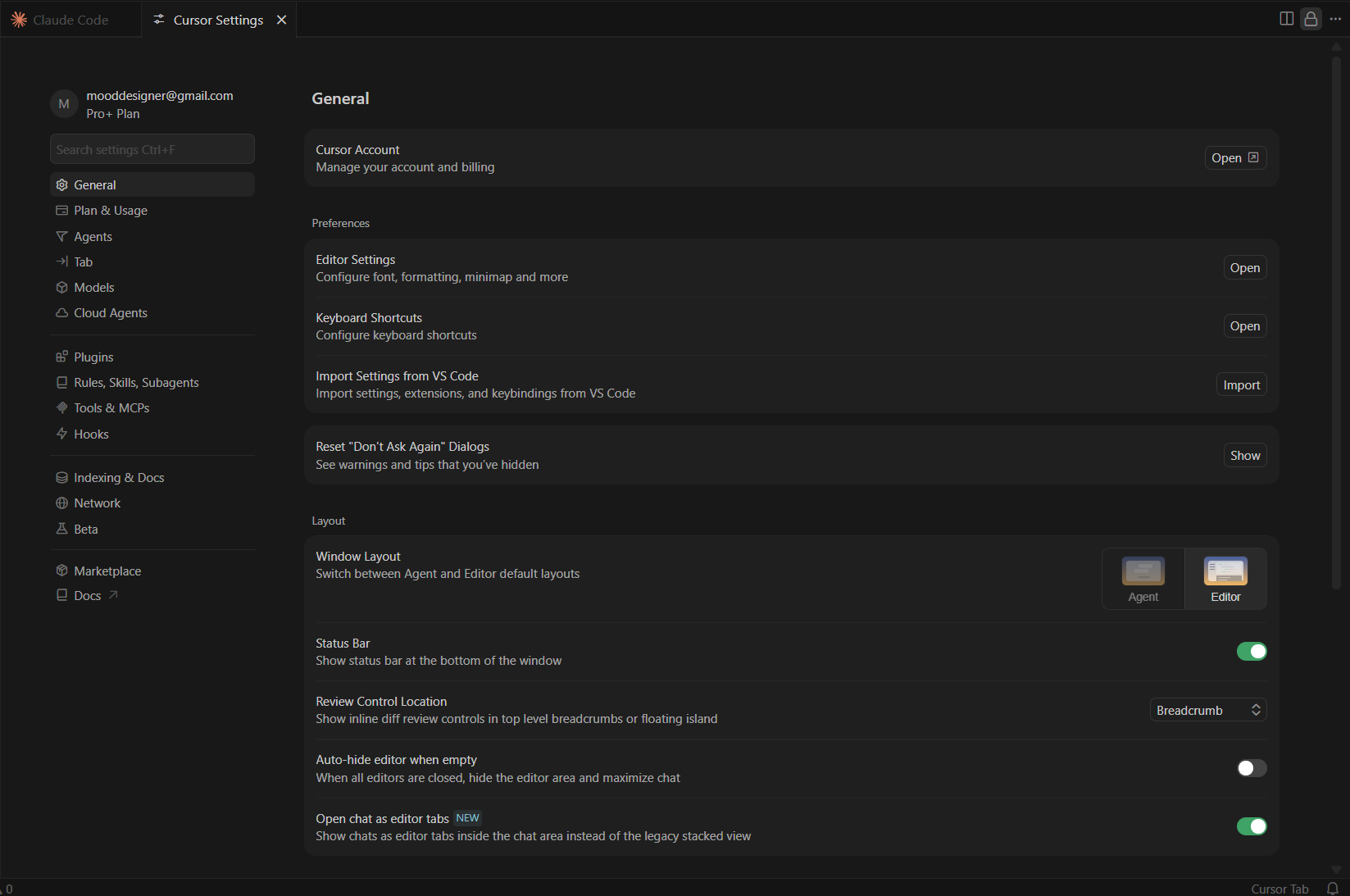
Agent ↔ Editor layout, статус-бар.Claude (Sonnet / Opus / Haiku), GPT, Gemini, Grok. Включаете только те, что реально используете — меньше шума в выпадашке.Project), скиллы и субагенты. Именно сюда вносим поведенческие настройки для Cursor-агента.В окне агента Cursor (слева под полем ввода — выпадашка с режимом, рядом с моделью) доступны 5 режимов:
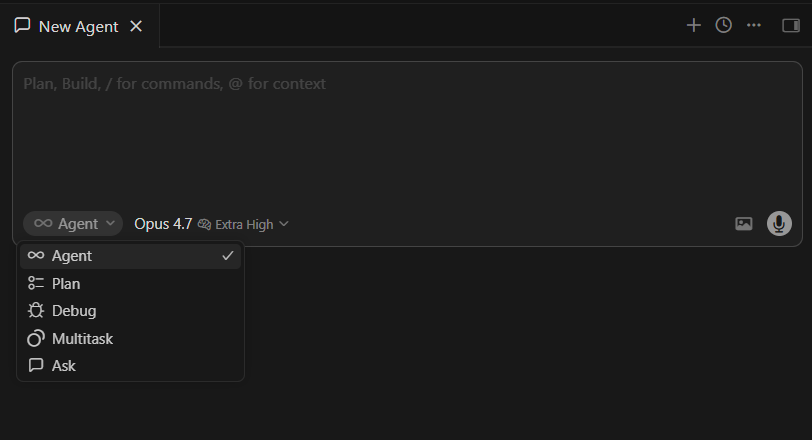
Связь с Claude Code: те же концепции (Agent-mode, Plan-mode) есть и в Claude Code — переключаются Shift + Tab. Логика одинаковая в обоих инструментах.
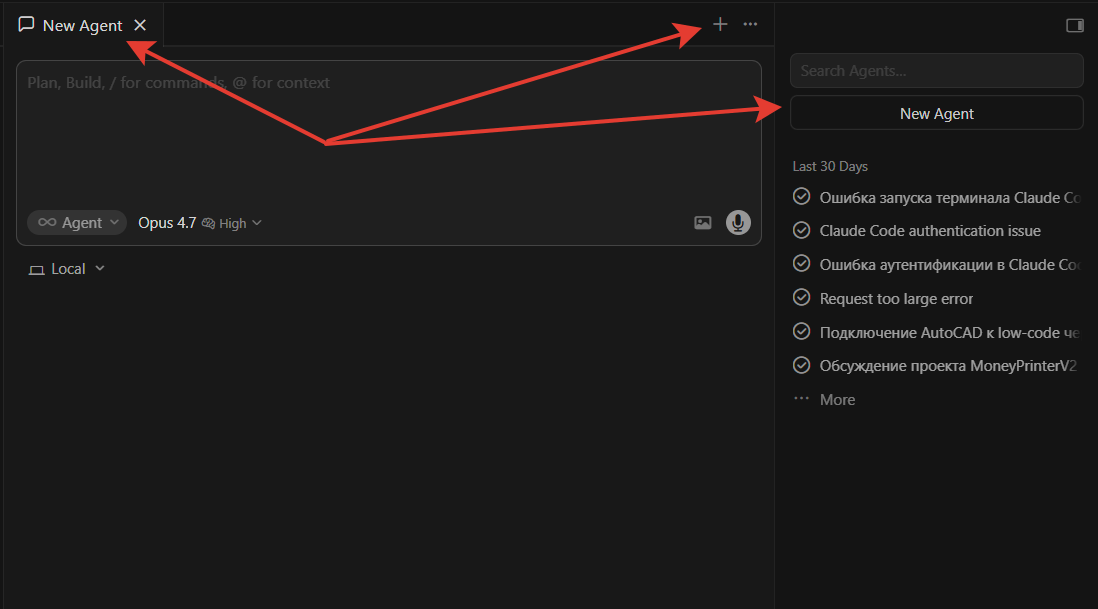
New Agent (кнопка + вверху панели вкладок или New Agent в боковой панели справа) — новая изолированная сессия: своя история, свой контекст, свой прогресс. Когда нужно?
Старые сессии видны в боковой панели (Last 30 Days) — в них можно вернуться и дотянуть. Сессия сохраняется.
Правило: одна задача — один агент. Не смешивайте в одной сессии «сделай лендинг» и «напиши статью в блог» — контекст не резиновый, AI начнёт путаться.
Интенсив почти полностью посвящён Claude Code — это наш основной рабочий инструмент. Но рядом держим прокачанными (с правилами, MCP-тулами, агентами, скиллами) ещё и редакторы Cursor / VS Code, и знаем сильные альтернативы (Codex, Antigravity) — по трём причинам:
Аналогия: Claude Code, Cursor, VS Code, Codex и Antigravity — это как Google Sheets vs Microsoft Excel vs Apple Numbers. Один класс инструментов, задачи те же, но фичи, интерфейс и цены — разные. Настоящий оператор умеет работать в нескольких — и переключается под задачу.
Claude Opus 4.8 через Cursor обходится в несколько раз дороже, чем через родной Claude Code. Хороший визуальный UI.GPT-5.5). Живёт в терминале (codex), расширении для VS Code/Cursor и облаке ChatGPT. Входит в подписку ChatGPT. Удобен как «второе мнение» к Claude Code.Баланс производительности и стоимости. Переключается через /model.
/goal, /loop, грузите контекст щедро, подключайте MCP как «руки»). Разбор Fable 5 в дневнике →Правило: стартуем с Sonnet 5. Простая и повторяющаяся задача — спуститесь на Haiku. Нужно глубокое рассуждение — поднимитесь на Opus 4.8. Тяжёлая автономная многошаговая работа (приложение, миграция, deep research) — Fable 5, когда открыта. Мощный ресурс — под мощные задачи, не «просто посмотреть».
Можно ли запускать параллельно несколько окон Cursor и несколько Claude Code с разными задачами? — Да, можно. Это нормальная рабочая практика: одно окно собирает лендинг, другое пишет статью, третье правит CRM. Главное — чтобы каждое окно было в своей папке проекта и не путалось с соседями.
Когда у Cursor открыта папка проекта A, и вы внутри этой Cursor-вкладки запускаете терминал и пишете claude — Claude Code стартует в папке A. Не в той, которую вы «думали», а именно в той, что открыта в Cursor. Так устроен рабочий каталог терминала.
Если в папке A есть свой CLAUDE.md, свои правила, своя память проекта — всё это начинает примешиваться к задаче, которую вы думали делать «в другом месте». Итог: комментарии, правки и история смешиваются между проектами. Потом неделю разбираете, где чьи коммиты.
cd /path/to/project.claude — работаете здесь./exit или Ctrl + C (два раза).File → Open Folder — выберите нужный проект.Итог: инструменты — разные. Папки — разные. Истории — разные. Не смешивайте. Лучше потратить 10 секунд на переключение, чем час на разбор «почему Claude Code внёс правки в чужой проект».
Claude/INBOX и открытие её в Cursor 3 минClaude/ с подпапкой INBOX/ и сложили туда материалы о бизнесе. Сейчас откроем её в Cursor — отсюда мы будем работать оба дня практики.Claude
2. Слева в файловом дереве должна появиться INBOX/ с вашими файлами
3. Если папки нет или она пустая — пишите куратору в WhatsApp, восстановим за 5 минут
INBOX/ — тем умнее AI на интенсиве. Без контекста — это просто чат с моделью. С контекстом — это AI-сотрудник, который понимает ваш бизнес.Config (вверху)
2. Стрелками ↑↓ найдите строку Default permission mode
3. Нажмите Space чтобы переключить режим
4. Выберите Accepts edits (рекомендуем для обучения) или Auto Mode (для опытных, быстрее)
5. Нажмите Enter чтобы сохранить
Default — Claude будет спрашивать перед каждым действием. Для интенсива — переключаем на Accepts edits, чтобы не тормозить процесс.Default — спрашивает подтверждение каждого действия (безопасный)
Plan Mode — только планирует и обсуждает, ничего не правит и не запускает
Accepts edits — правки в файлах автоматом, команды (Bash) спрашивает (рекомендуем для обучения)
Auto Mode — правки и команды автоматом (быстрый, но осторожно)
Don't Ask — полный автопилот (только для проверенных проектов)
Shift + Tab vs /config — частый вопрос
Это разные вещи. Сочетание клавиш одинаковое на Windows и macOS: Shift + Tab.
Shift + Tab (нажимается внутри запущенного Claude Code) — быстрый тумблер на текущую сессию. Переключает по кругу между режимами в строке статуса: ⏵ auto mode on → ⏵⏵ accept edits on → ⏸ plan mode on → обычный (без индикатора). Закрыли сессию — Claude вернётся к режиму из /config.
/config — постоянные настройки. Выбрали Accepts edits в Default permission mode — теперь это режим по умолчанию для каждой следующей сессии, пока сами не поменяете.
Вывод: /config задаёт «как стартуем каждый раз». Shift + Tab — «переключиться на лету в этой сессии».
CLAUDE.md в корне проекта. Скопируйте этот промпт:CLAUDE.md. Теперь те же правила вносим в Cursor — чтобы когда вы работаете не с Claude Code, а напрямую с Cursor-агентом (или если Claude Code временно недоступен — бывает), поведение было одинаковое. Единые правила — единая команда.Ctrl/⌘ + ,
2. В левом меню настроек выберите Rules, Skills, Subagents
3. В блоке Rules (верхний) нажмите кнопку + New справа
4. В поле Name введите: Project
5. В поле содержимого правила вставьте текст ниже и сохраните
.cursor/rules/*.mdc внутри проекта. На интенсиве используем глобальные — так быстрее.CLAUDE.md работает, когда вы запустили Claude Code в терминале (команда claude в папке проекта). Это ваш основной инструмент сегодня — 80% работы на интенсиве.
Cursor Rule «Project» работает, когда вы пишете напрямую с агентом Cursor (боковая панель с чатом в Cursor IDE, Ctrl/⌘+I). Используется как запасной инструмент и для работы с визуальным редактором.
Правило: оба документа содержат одну и ту же логику (безопасность, язык, workflow). Разное поведение инструментов создаёт путаницу. Что обновили в CLAUDE.md — синхронизируем в Cursor Rule, и наоборот.
CLAUDE.md или свежую сессию в Cursor без правил — и AI начинает уточнять каждую мелочь. Бросьте этот инлайн-промпт первым сообщением — и продолжайте работать.CLAUDE.md (секция Workflow) или в Cursor Rule Project — чтобы каждый новый чат стартовал уже с такой настройкой. Это мы уже сделали в шагах выше — отдельный /config здесь больше не нужен.CLAUDE.md.~/.claude/settings.json + маленький скрипт statusline), применит — и после следующей команды вы увидите счётчик внизу терминала. Если не появился — попросите: «Не вижу статус-лайн, проверь и поправь».CLAUDE.md — продвинутые правила проекта (5 мин) · ядро — всем
2. MEMORY.md — долговременная память между сессиями (5 мин) · ядро — всем
3. Superpowers — marketplace-пак скиллов от комьюнити (5 мин) · рекомендуем
4. Everything Claude Code (ECC) — склад из 100+ инструментов: брать выборочно (10 мин) · опционально, НЕ целиком
5. CEO Council — AI-совет директоров для стратегических решений (5 мин) · рекомендуем
Никто не нанимает 100 сотрудников «на всякий случай» — каждый человек в штате стоит денег и внимания. Здесь та же экономика: каждый скилл, правило и строка памяти загружаются в каждую сессию Claude Code и съедают контекст — «оперативную память» разговора. Чем больше «сотрудников» натащили впрок, тем медленнее Claude думает и тем чаще промахивается, кому поручить задачу. Скиллов в штате должно быть столько, сколько у вас задач, — а не «всё, что есть на рынке труда». Мы сами прошли через генеральное сокращение своего штата скиллов — лучше не раздувать его с самого начала.
CLAUDE.md + MEMORY.md) и идите дальше. Superpowers / CEO Council доставите вечером, а ECC — только когда конкретная задача упрётся в нехватку инструмента. Главное — не застрять всей группой на установках, когда впереди живая практика.CLAUDE.md продвинутый 5 минCLAUDE.md мы создали в Модуле 1. Сейчас расширим: добавим секции Safety Rules, Workflow, Backlog, Language. Claude будет действовать как старший разработчик: подтверждать разрушительные команды, делать git-коммиты на чекпойнтах, поддерживать единый журнал задач.Это «конституция» проекта — файл, который Claude Code читает автоматически в начале каждой сессии. Один раз прописали правила (как отвечать, что нельзя трогать, как коммитить, на каком языке) — и больше не повторяете их в каждом чате. Без него вы каждый раз объясняете одно и то же, и Claude в разных сессиях ведёт себя по-разному. С ним — единый стиль, безопасность и предсказуемость, как у сотрудника с должностной инструкцией.
MEMORY.md: долговременная память 5 мин~/.claude/projects/<project>/memory/, а MEMORY.md — это индекс этой картотеки, который подгружается в контекст каждой сессии.Claude Code между сессиями всё забывает — закрыли окно, и завтра он снова «не знает» ни вас, ни проект. MEMORY.md подгружается в начале каждой сессии и за секунду восстанавливает контекст (кто вы, чем занимаетесь, какие решения уже приняты, что нельзя делать). CLAUDE.md хранит правила, MEMORY.md — факты и историю. Вместе они превращают Claude из «нового стажёра каждый день» в сотрудника, который помнит вас месяцами.
README.md — человекочитаемое описание проекта (Заголовок · Описание · Особенности), лежит в папке каждого проекта. Зачем: любой в команде — будущий-вы, новый сотрудник и сам Claude — за 10 секунд понимает, что это за проект, не разбираясь в коде.
INDEX.md — каталог всех проектов (например projects/INDEX.md): одна строка на проект с коротким описанием. Зачем: когда проектов много, это единая карта — Claude и команда находят нужный мгновенно, не рыская по папкам.
CLAUDE.md — правила (как работать) · MEMORY.md — память (факты и история) · README.md — описание (что за проект) · INDEX.md — каталог (карта всех проектов)
Ctrl+C, потом claude), чтобы скилы подхватились. Практику /plan /brainstorm — в Модуле 3./save-session, /resume-session), rules. Звучит соблазнительно — «поставлю всё и буду профи». Так делать не надо. Полная установка добавляет сотню скиллов и пачку rules, которые загружаются в каждую сессию: контекст тяжелеет, Claude дольше думает и чаще промахивается с выбором инструмента. Правильный режим — выборочная установка через инсталлятор /configure-ecc: берёте 1–2 пакета под свой профиль, остальное оставляете на складе.В Модуле 1 мы учились «разговаривать с AI». В Модуле 2 мы собираем рабочее место оператора AI: правила (CLAUDE.md) — это корпоративный кодекс, память (MEMORY.md) — это досье на проекты и людей, Superpowers — это профессиональные практики вашей команды, ECC — это операционная система для повторяющихся задач, CEO Council — это совет директоров, к которому вы обращаетесь за решениями. Но хороший офис — не тот, где больше всего инструментов, а тот, где каждый инструмент стоит под конкретную задачу: у профи стек минимальный и личный. И только когда «офис» готов — начинаем работать с клиентскими задачами (следующий шаг: design.json и реальный лендинг).
Inbox или projects/мой-бизнес) или описание в 2-3 предложениях — чем занимаетесь и что хотите сделать.
Claude Code пойдёт, проверит список установленных скиллов и сопоставит их с вашим проектом: предложит, какие реально полезны, какие — нет, и чего ещё не хватает.
memory/мои-скиллы.md — это ваша персональная карта инструментов. Возвращайтесь к ней каждый раз, когда берёте новую задачу: «а кто из моей команды скиллов нужен здесь?» И заведите ритуал гигиены: раз в 2–4 недели повторяйте этот промпт — скилл, который не пригодился ни разу за месяц, удаляем без сожаления.Win + Shift + S · macOS ⌘ + Shift + 4) → перетаскиваем в окно Claude Code или пишем @путь/к/картинке.png. Claude видит цвета, шрифты, расстояния, ритм — всё что считывает глаз. Идеально для герой-секций, отдельных блоков, UI-карточек.
Тактика 2 — HTML страницы (когда нужна точная структура). На сайте-референсе: правый клик → «Сохранить страницу как…» (или Ctrl+S · ⌘+S) → выбрать «Веб-страница, полностью» → сохраняется .html + папка с CSS/картинками. Кладём .html в проект и пишем Claude: «прочитай этот файл и извлеки дизайн-систему — палитру, типографику, сетку, отступы, ритм. Запиши в design.json и опиши структуру в design-notes.md». Полезно когда нужна точная разметка (например, многоэкранный лендинг).
Тактика 3 — URL напрямую (если есть Web-fetch / WebFetch). Просто пишем Claude: «проанализируй дизайн страницы https://example.com и сделай design.json» — Claude (или его MCP-плагин типа Firecrawl, Playwright, Exa) сам зайдёт, скачает разметку, проанализирует. Работает не всегда — зависит от MCP-тулов и от того, разрешает ли сайт boту читать (некоторые блокируют).
design.json:
1. Находим референс на awwwards.com / dribbble.com / любом сайте
2. Готовим: скрин + (опционально) HTML страницы
3. Перетаскиваем в Claude Code или указываем @путь
4. Отправляем промпт ниже → получаем design.json в корне проекта
5. При следующих запросах на UI пишем: «делай строго по design.json» — и результат перестаёт быть усреднённым
design.json в другой проект (если только не строите ту же визуальную систему) — иначе получите смешанное усреднение вместо чистой ДНК.@путь). На бесплатном Claude.ai вложения работают слабее — нужна подписка Pro / Max. Если используете скриншот с текстом на другом языке — AI сам поймёт, отдельно переводить не надо.Сегодня на интенсиве мы делаем лендинг-одностраничник — статичный HTML/CSS/JS, который выкладывается на Vercel за 5 минут. Claude Code справляется с такими задачами идеально: один проект = одна папка = одна страница (или 2-3).
Совсем другая история — многостраничный сайт с CMS, интернет-магазин или мобильное приложение. Там нужны: понимание архитектуры (фронт + бек + БД), серверная часть (PHP/Node/Python + база данных), CMS-платформа (WordPress / Drupal / Strapi / самописная админка), оплата, корзина, склад, личные кабинеты, безопасность, нагрузка. Это не магия одного промпта — это проект на месяцы.
Claude Code здесь поможет — он может писать код любой сложности, проектировать API, генерировать миграции БД, отлаживать. Но вам как заказчику нужно понимать, чем отличается «сайт-визитка» от «магазина с 1000 товаров», иначе вы будете заказывать у AI задачи, не зная, что просите. Один и тот же промпт «сделай мне сайт» даст совершенно разные результаты в зависимости от того, что вы имеете в виду.
Простое правило: если на сайте есть каталог товаров, корзина, личный кабинет, оплата, админка для контента — это уже не лендинг. Прежде чем «вайб-кодить» такое — найдите консультацию (мы или другой эксперт) на 1–2 часа: разложить архитектуру, выбрать стек, оценить риски. Иначе соберёте «карточный домик», который рухнет на первом реальном клиенте.
/plan (или Shift+Tab) — Claude сначала создаёт план, потом спрашивает одобрение. Полноценная практика Plan Mode с реальной бизнес-задачей будет в Модуле 3 (25 мин). Здесь — 2-минутное демо для понимания.Вы собрали «офис» из скиллов. Теперь — 5 коротких упражнений, каждое на вашей реальной задаче, не на абстрактной. Все промпты — обычным текстом, без слэш-команд (скиллы активируются сами от естественного языка — даже если команда /brainstorm у кого-то не установилась, всё работает).
Не бросайте Claude Code задачу «в лоб». Сначала разложите её и поймите, что ему нужно, чтобы справиться идеально. Пример: вам нужна дизайн-картинка для поста. Декомпозиция:
1. Скиллы — нужен «дизайнер»:frontend-design / design-system и скилл генерации изображений.
2. Инструменты (MCP) — image-генерация подключается через MCP: fal, higgsfield, при необходимости figma.
3. Референс — пример того, что считаете красивым (ссылка, скриншот, описание стиля).
4. Дизайн-система — ваши цвета, шрифты, логотип, тон (можно собрать в design.json — следующий шаг).
5. Тест — запустили, посмотрели результат. Не идеально? Спросите сам Claude Code: «что тебе ещё нужно, чтобы сделать это лучше — какой скилл, инструмент или референс?» — и доукомплектуйте.
Правило: работайте с Claude Code не как с универсальным джуном, а как с командой, которую вы собираете под каждую задачу. Этот же подход применяйте в каждом из 5 упражнений ниже.
memory/ceo-council-первый-разбор.md, пригодится дальше.memory/ или просто для себя: какие 2-3 скилла вы забираете в ежедневную работу. Цель упражнений была не «выполнить», а увидеть СВЯЗЬ скилла с вашим проектом.Завтра — финальный день практики. Чтобы войти в него уверенно, потратьте 1–2 часа на «диалог» с Claude Code и установленными скилами. Прочитайте присланный документ-инструкцию (придёт в чат интенсива вечером Дня 2), пройдите 3–4 мини-задания. Цель: к 11:00 Дня 3 чувствовать себя пользователем, а не наблюдателем.
CLAUDE.md, MEMORY.md, Superpowers, ECC, CEO Council — всё это мы поставили в Модуле 2 (Слои 1–5). Если кто-то застрял — догоняем сейчас, 5 минут. Дальше переходим к практике с реальными инструментами.CLAUDE.md в корне проекта — с секциями Safety / Workflow / Backlog (Модуль 2, Слой 1)
✅ MEMORY.md + папка memory/ — индекс долговременной памяти (Слой 2)
✅ Superpowers установлен — команды /plan, /brainstorm, /tdd работают (Слой 3)
✅ ECC опционально — если ставили, /save-session и /resume-session работают (Слой 4)
✅ CEO Council — скилл доступен, один пробный прогон сделан (Слой 5)
CLAUDE.md/MEMORY.md только подсветит проблему и отправит вас в нужный слой чек-листа (сами файлы он настраивать не будет):CLAUDE.md и MEMORY.md — это про ваш проект и ваши правила, их настраиваете вы (промпты в Модуле 2, Слои 1–2). У кого что-то не встало — догоняем сейчас, 5 минут.claude mcp add…, gh auth login, pip install…, npx… — это команды терминала (в Cursor — встроенный терминал, строка ввода снизу).
Исключение — /schedule (задачи по расписанию): команду набираете там же, в Claude Code, но она создаёт облачную рутину на серверах Anthropic — работает без вашего ноутбука. Список и выключение рутин — в приложении Claude → Cowork → Scheduled (или в браузере claude.ai/code/routines). Если для шага нужен другой интерфейс — это указано отдельно у шага.
git checkout -b feature/имя-задачи
Закончил → git push → открываешь Pull Request (PR) → команда смотрит → вливают (merge) в main.
Так две правки не затирают друг друга: каждая едет в своей ветке, а git аккуратно сводит их при merge.
.env локально
2. .gitignore должен содержать .env, node_modules/, *.log, .DS_Store, *.key
3. Рабочие репозитории компании — всегда Private (бесплатно)
4. Если случайно залили секрет — сразу меняйте ключ на стороне сервиса (удаление из истории не спасает — роботы уже скачали)
5. Чувствительные / клиентские данные (а тем более персональные и медицинские) — не заливать в репозиторий даже приватный
company-name).
2. Пригласить участников: Organization → People → Invite member по их GitHub-логинам (каждый принимает приглашение в почте).
3. Репозитории проектов создавать внутри организации. Права раздаются ролями (member / owner).
git pull origin main
2. Создать ветку под задачу: git checkout -b feature/что-делаю
3. Работать, сохранять: git add . && git commit -m "что сделал"
4. Отправить ветку: git push -u origin feature/что-делаю
5. Открыть PR: gh pr create --fill → команда ревьюит → merge в main.
6. После merge — снова git pull origin main, и по новой.
Claude Code делает всё это сам, если попросить словами: «создай ветку под задачу X», «запушь и открой PR».
git pull, и договоритесь, кто какие файлы трогает в моменте. Если двое правят один файл одновременно — git попросит вручную выбрать, чьи строки оставить (merge conflict); Claude Code помогает это разрулить..gitignore и приватный репозиторий в вашей личной учётке:git add . && git commit -m "что сделали" && git push. Claude Code это делает сам, если попросить: «закоммить изменения и запушь».Перед любой новой задачей сначала советуйтесь с самим Claude Code: «вот что я хочу сделать — какой скилл / агент / правило мне поставить под капот?». Он знает свой ландшафт и предложит точные имена. Дальше идёте в каталог и ставите.
Шаг 1. Опишите задачу Claude Code: «я делаю интеграцию с API банка / Telegram-бот для бизнеса / SEO-аудит сайта / разбор продаж в CRM». Шаг 2. Спросите: «какой специалист (skill / agent / rule) мне нужен под эту задачу? Перечисли 3–5 кандидатов с короткими описаниями». Шаг 3. Claude называет конкретные имена:api-designer, backend-architect, seo-auditor, crm-analyst и т.д.
Шаг 4. Идёте в каталог (Cursor Directory / skills.sh / SkillsMP / SkillHub) и ищете именно эти имена. Копируете правило в CLAUDE.md или ставите как plugin.
Шаг 5. После установки — попросите Claude перезапуститься (Ctrl+C → claude) и подтвердите задачу: «теперь сделай X с использованием установленного скилла Y».
CLAUDE.md.
· skills.sh — трендовые скилы (что сейчас берут и ставят чаще всего).
· SkillsMP — маркетплейс скилов с категориями и рейтингами.
· SkillHub — хаб скилов и правил для Claude Code.
· Superpowers GitHub — исходники + документация по всем скилам, можно искать по коду.
google-calendar, meeting-prep, morning-brief, daily-recap, ceo-weekly-review, metrics-briefing, structured-log, focus-keeper.company-intel, competitive-analysis, conducting-user-interviews, discovery-debrief, measuring-product-market-fit, pricing-strategy.decision-playbook, strategic-review, problem-definition, anti-pattern-audit.cold-email, enterprise-sales, pipeline-manager), SMM и контент (copywriting, social-writer, programmatic-seo), лидген (outreach-sender, lead-enrichment), Product Hunt и SEO. Это не профиль вашей команды — взяли бы только контекст и шум.Shift+Tab или наберите:Настройки → Ключи API (или возьмите у администратора), создайте ключ. Положите его в файл .env как YOUGILE_API_KEY — не в код и не в GitHub.claude mcp add … https://mcp.claude.ai/… — старые hosted-адреса отключены и отдают ошибку 404. Подключение теперь через настройки Claude, а не через терминал./mcp покажет Gmail, Google Calendar, Google Drive в списке.claude mcp add … остаётся актуальной для других серверов (Context7, Exa, Firecrawl выше) — но не для Google. Google теперь только через коннекторы Claude./newbot → получите токен. Положите токен в .env как TELEGRAM_BOT_TOKEN (не в код).git push. Требует, чтобы проект был в GitHub.
2) Свой сервер — если хотите держать всё у себя (например рядом с внутренними сервисами). Как развернуть — подскажет Claude Code (см. раздел про сервер в «Маршруте» ниже).
Context7 + Exa + Firecrawl — это не три галочки в настройках. Это инвентарь, который превратил Claude Code из «чата с текстом» в полноценного агента:
Это и есть прокачка по 5 слоям (CLAUDE.md → Skills → Hooks → Subagents → Plugins). ↑ вернуться к Модулю 2 «5 слоёв»
Claude Code НЕ видит ваш экран. Он видит только то, что вы написали текстом, и картинки, которые вы ему дали. Он не «дойдёт до результата за вас» — вы доходите вместе:
промпт → шаг → скриншот → уточнение → правка → ещё скриншот
• Любая ошибка → сразу кидай скриншот терминала/экрана. Без него агент будет угадывать — и угадает плохо. • «Не работает» — это не задача. Опиши: что делал → что ожидал → что увидел (скриншот) → на каком экране. • Не бросай после первой попытки. Норма успешного студента — 5–10 итераций диалога, а не один большой промпт.Shift+Tab дважды) для всего сложнее одного файла. Агент сначала покажет план по шагам (декомпозиция!), ты одобришь — потом сделает. Спасает от «переписал мои файлы не туда».
4. Смотри результат после каждого шага — кидай скриншоты, давай обратную связь, уточняй. Это диалог, а не один запрос.
5. Застрял — спроси сам Claude Code: «Я делал [шаги], получил [результат], хотел [цель]. Я выбрал не тот инструмент? Что бы ты сделал на моём месте?». Он — лучший учитель по самому себе.
Это распаковка интенсива под ваши реальные задачи. Начните с двух чек-листов под вашу команду — они доводят сегодняшние навыки до рабочих систем.
🤖 Чек-лист 1 — AI-офис-менеджер команды Календарь без наложений · уведомления о встречах · протокол встречи → задачи в Yougile · доска · недельные репорты руководителям (ср 9:30) · токен-отчёт · ИБ. 📄 Чек-лист 2 — Документы и комплаенс РК База законов РК · положение об акселерации медстартапов · программа конкурса · план коммерциализации · SOP по РК · право на обезличенные датасеты · экспорт PDF/DOCX..env файле, НИКОГДА в коде
3. .gitignore обязательно должен содержать .env — иначе ваши ключи утекут в GitHub
4. Не ставьте Trust Mode на чужих/незнакомых проектах — пусть Claude Code спрашивает перед командами
5. Читайте что устанавливаете. Если плагин просит доступ к файлам, сети и терминалу одновременно — это подозрительно
.env) и через Claude Code создать одну тестовую задачу на доске — с ответственным и сроком
2. Собрать один узел из своего чек-листа: офис-менеджер (подбор времени встречи без наложений) или агент-протоколист (транскрипт → протокол)
3. Внести первую запись в общий дневник команды (что собрал, какой промпт сработал)
4. Запустить /security-scan на своём проекте и убедиться, что .env есть в .gitignore (критично — у вас медданные)
5. Для приложений с данными — попросить Claude Code: проверь мой проект по OWASP Top 10 на уязвимости
6. Попробовать 2–3 новых промпта из тех, что узнали сегодня
Ниже — большая коллекция: 88 дизайн-сервисов, 5 каталогов скилов, 10 GitHub-репозиториев, 2 факультативных трека. Не пытайтесь обойти всё разом — это ловушка. Лучше — рабочий цикл из 4 шагов:
1. Сохраните эту страницу в закладки. Возвращайтесь сюда каждый раз когда стартует новая задача. 2. Спросите Claude, что вам нужно сейчас (тактика «спроси Claude — кто мне нужен» из Модуля 3). Например: «я хочу сделать продающий лендинг — какие из этих ресурсов мне нужны: фоны, шрифты, иллюстрации, скилы для копирайта?». Claude скажет 4–5 точных позиций из всего списка. 3. Откройте только нужное — не листайте остальное. Скачали референс / скопировали правило / поставили скилл — закрыли вкладку. 4. Сохраните «находку» в свойmemory/references.md или BACKLOG.md с пометкой «проверено на задаче X, работает». Через 2–3 проекта у вас будет личный мини-каталог из 15–20 проверенных инструментов — это ценнее чем 88 неосвоенных.
Правило: неиспользуемая ссылка через месяц = удалите из закладок. Лишний шум в голове — главный враг практики. Минимум, который реально применяется, всегда лучше «всех инструментов мира на черный день».
Это не часть программы интенсива — это сценарии вашей следующей жизни. Подсмотрите, прикиньте свой аппетит и возвращайтесь когда созреете. Обучаться им можно самостоятельно через документацию, на нашем 23-дневном буткемпе или через 1-на-1 консультации.
У каждого сценария — своя глубина и свой ритм погружения. На буткемпе мы проходим их все по-настоящему. Здесь — только дверь, чтобы вы знали, что она есть.