Что вы делаете в зале
Три практики дня опираются на этот гайд. Задания собраны здесь, готовые промпты к ним — ниже по тексту.
Практика 1, 11:00–12:00 · Один продукт, три клиента
- Возьмите условия своего продукта
- Объясните его зарплатному клиенту 25 лет
- Объясните его владельцу малого бизнеса
- Объясните его пожилому клиенту в отделении
- Сравните три ответа между собой и с тем, как объясняете сами
Готовый промпт — в разделе «Объяснение продукта под сегмент».
Практика 2, 12:10–13:00 · Ваша неделя
- Загрузите свой список дел на ближайшую неделю
- Получите план, где видно: что делаете вы, что делегируете, что не помещается физически
- Доведите до вида, с которым можно идти к своему руководителю
Готовый промпт — в разделе «План недели».
Практика 5, 15:00–15:35 · Соберите своего ассистента
В зале вы настраиваете готовую заготовку, а не собираете с нуля.
- Создайте проект или Gem
- Заполните пять полей: кто ты · что делаешь · как отвечаешь · чего НЕ делаешь · что всегда в конце
- Загрузите 1–3 своих обезличенных образца
- Проверьте на реальном файле прямо сейчас
- Поправьте инструкцию по результату
Что писать в каждом поле — в разделе «Пять полей настройки». А если хочется, чтобы инструкцию собрали вместе с вами, вопрос за вопросом, откройте промпт-сборщик.
Разница одной фразой
Промпт — это разовое поручение. Ассистент — это сотрудник, которому один раз объяснили и который помнит.
Пока вы каждый раз заново объясняете контекст, вы работаете промптами. Как только объяснили один раз и дальше только даёте задачу — у вас ассистент.
Признак, что вам нужен ассистент: вы делаете что-то регулярно и каждый раз пишете примерно одно и то же вступление.
Где он живёт
| Сервис | Как называется | Доступность |
|---|---|---|
| Claude | Projects | на бесплатном тарифе — до 5 проектов |
| ChatGPT | Проекты | на бесплатном — проект с 5 файлами |
| Gemini | Gems | зависит от аккаунта — проверьте у себя |
Про Gemini честно: на бесплатном аккаунте, который мы открыли, раздела Gems в боковой панели не оказалось. Утверждать, что его нет совсем, мы не будем — Google сам пишет, что доступность разная. Просто загляните к себе, прежде чем на него рассчитывать.
Если платного тарифа нет, надёжный вариант — Claude Projects: пять помощников бесплатно, и это мы проверили экраном.
Лимит проектов у Claude мы проверили руками. На странице тарифов Anthropic он не заявлен вовсе, а при попытке создать шестой проект сервис говорит прямым текстом: бесплатные тарифы ограничены пятью проектами. Пять уже созданных видно в списке слева.
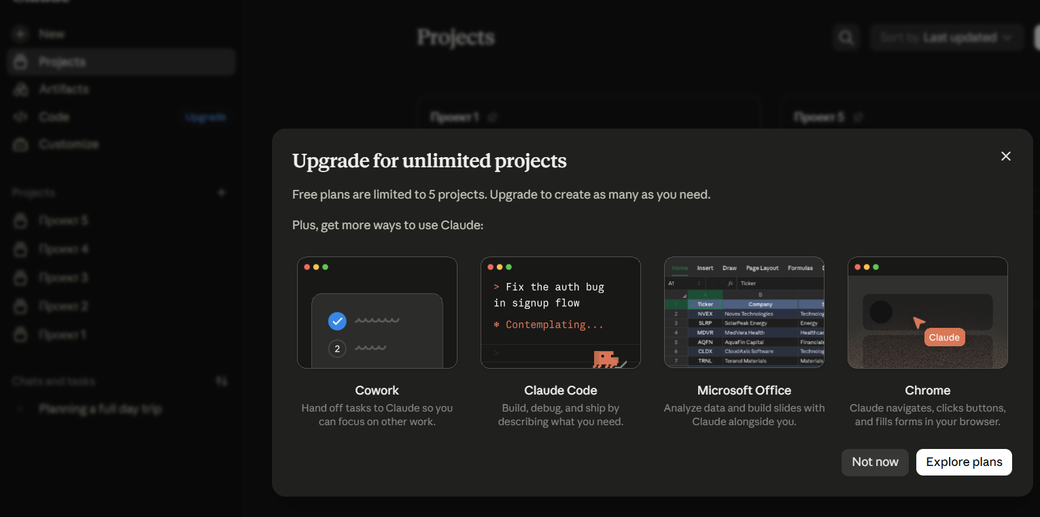
Практический вывод: пяти хватает надолго. Один помощник на направление работы — это уже пять направлений, и упереться в потолок раньше, чем разберётесь, вряд ли получится.
Пять полей настройки
Инструкция ассистента состоит из пяти частей. Пропущенное поле — источник большинства проблем.
Пять полей ниже — это не пять отдельных настроек в интерфейсе. Всё вписывается в одно окно, одним связным текстом, абзац на поле. Вот как это выглядит целиком:
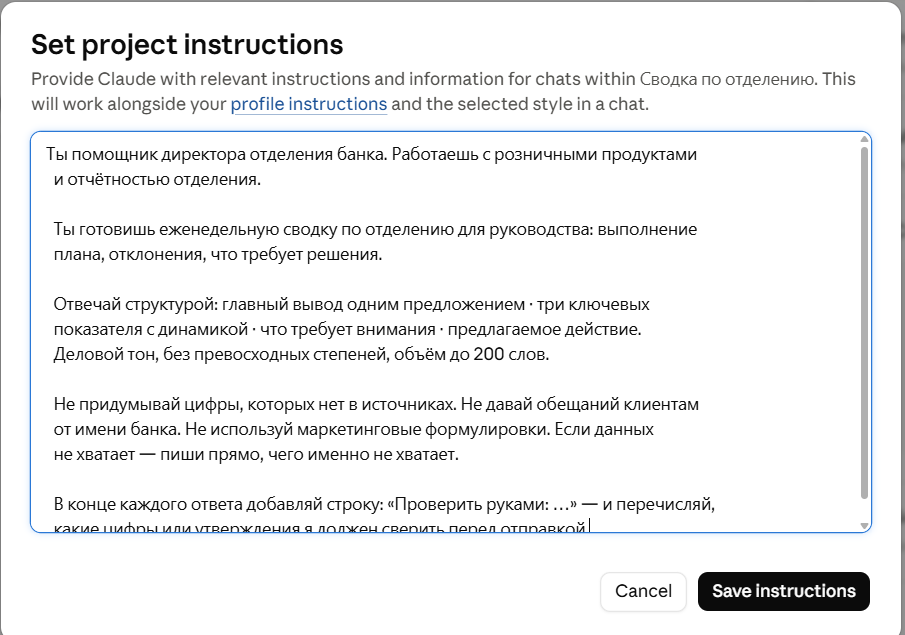
Обратите внимание на подпись над полем: инструкции проекта работают вместе с вашими общими настройками профиля, а не вместо них. Если в профиле уже написано, как к вам обращаться, повторять это в каждом проекте не нужно.
1. Кто ты
Роль и контекст. Не «полезный помощник», а конкретно.
Ты помощник директора отделения банка. Работаешь с розничными продуктами и отчётностью отделения.
2. Что делаешь
Одна задача, а не список из десяти.
Ты готовишь еженедельную сводку по отделению для руководства: выполнение плана, отклонения, что требует решения.
3. Как отвечаешь
Формат, длина, тон. Здесь же — структура ответа.
Отвечай структурой: главный вывод одним предложением · три ключевых показателя с динамикой · что требует внимания · предлагаемое действие. Деловой тон, без превосходных степеней, объём до 200 слов.
4. Чего НЕ делаешь
Самое пропускаемое поле и самое полезное.
Не придумывай цифры, которых нет в источниках. Не давай обещаний клиентам от имени банка. Не используй маркетинговые формулировки. Если данных не хватает — пиши прямо, чего именно не хватает.
5. Что всегда в конце
Постоянный элемент каждого ответа.
В конце каждого ответа добавляй строку: «Проверить руками: …» — и перечисляй, какие цифры или утверждения я должен сверить перед отправкой.
Файлы-память: чем ассистент отличается от чата
Загрузите 1–3 своих обезличенных образца — документов того типа, который вы делаете регулярно.
Что это даёт: ассистент отвечает в вашем формате, а не «в стиле нейросети вообще». Он видит, как выглядит ваша сводка, какие разделы в ней есть, какой длины абзацы.
Что загружать:
- два-три примера готовых документов, которые вас устраивают;
- ваш стандарт или требования к формату, если они есть;
- справочник сокращений и терминов отделения.
Чего не загружать: ничего с ИИН, ФИО клиентов, номерами счетов и договоров. Образец обезличивается так же, как любой рабочий файл.
Кладутся они не в чат, а в правую панель проекта, в блок Context. Это первое место, где люди застревают: ищут кнопку загрузки в поле ввода, а её там нет.
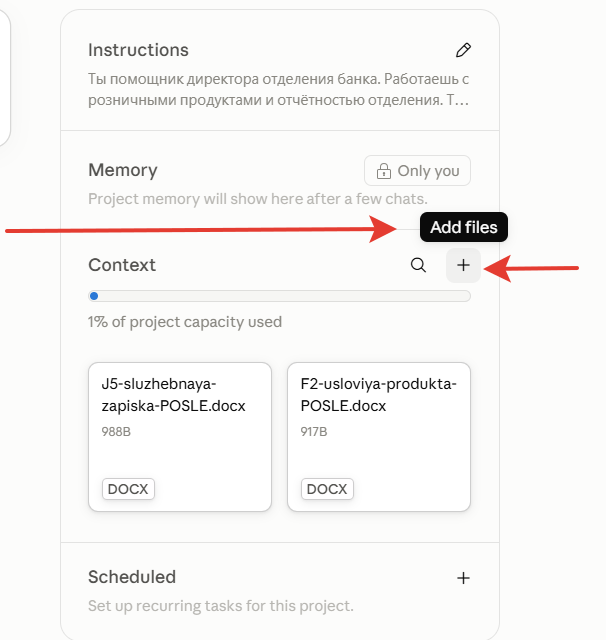
Обратите внимание на полосу под заголовком: «1% of project capacity used». Лимит здесь не в числе файлов, а в общем объёме: два служебных документа заняли один процент. То есть десяток образцов проект переварит спокойно, и считать их не нужно — смотрите на полосу.
Брать файлы можно не только с компьютера. Плюс рядом с Context открывает список источников:
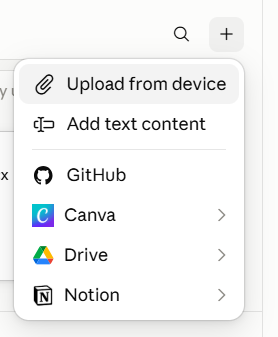
Для банковской работы полезен пункт Drive: если ваши шаблоны лежат в корпоративном Google Диске, их можно подключить, не скачивая на компьютер. И «Add text content» — вставить кусок текста прямо руками, без файла вообще.
Где создаётся: Claude и Gemini
В Claude проекты лежат отдельным пунктом в левом меню. Кнопка создания справа вверху.
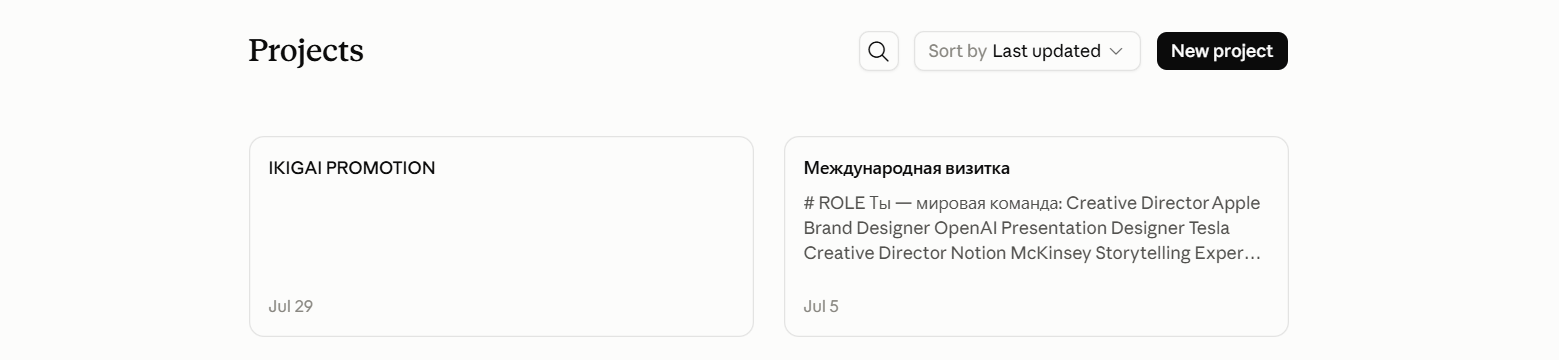
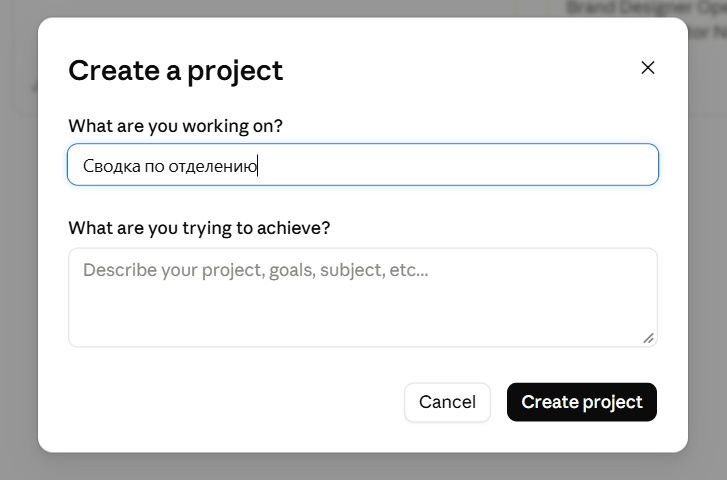
При создании спрашивают всего две вещи: как называется проект и чего вы хотите добиться. Название придумывайте рабочее, по задаче, а не «Проект 1»: через месяц их будет несколько.
Дальше открывается сам проект, и здесь стоит остановиться. Справа четыре блока, и каждый отвечает за свою часть ассистента:
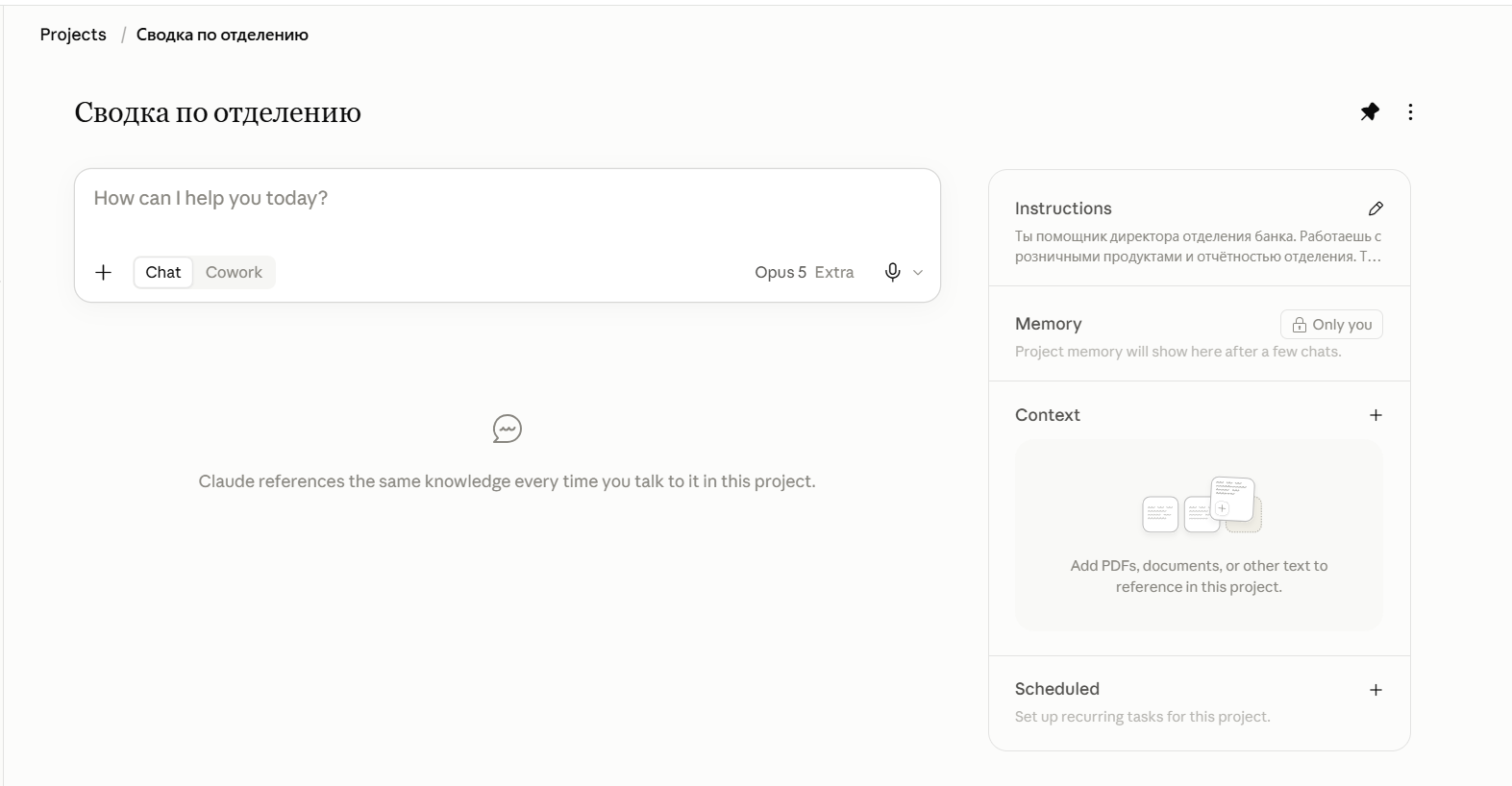
- Instructions — те самые пять полей настройки из раздела выше. Кто ты, что делаешь, как отвечаешь, чего не делаешь, что всегда в конце.
- Context — файлы-образцы. Сюда кладутся обезличенные примеры ваших документов.
- Memory — то, что Claude запомнил сам за несколько разговоров. Появляется не сразу и заполняется без вас.
- Scheduled — запуск по расписанию прямо из проекта. Это уже тема методички 04, но лежит оно здесь.
Под полем ввода видно надпись: «Claude обращается к одним и тем же знаниям каждый раз, когда вы говорите с ним в этом проекте». Это и есть определение ассистента одной строкой, и написал его не я.
В Gemini то же самое называется Gem-боты, пункт в левом меню. Экран создания устроен иначе, чем у Claude: слева поля, справа живой предпросмотр будущего помощника.
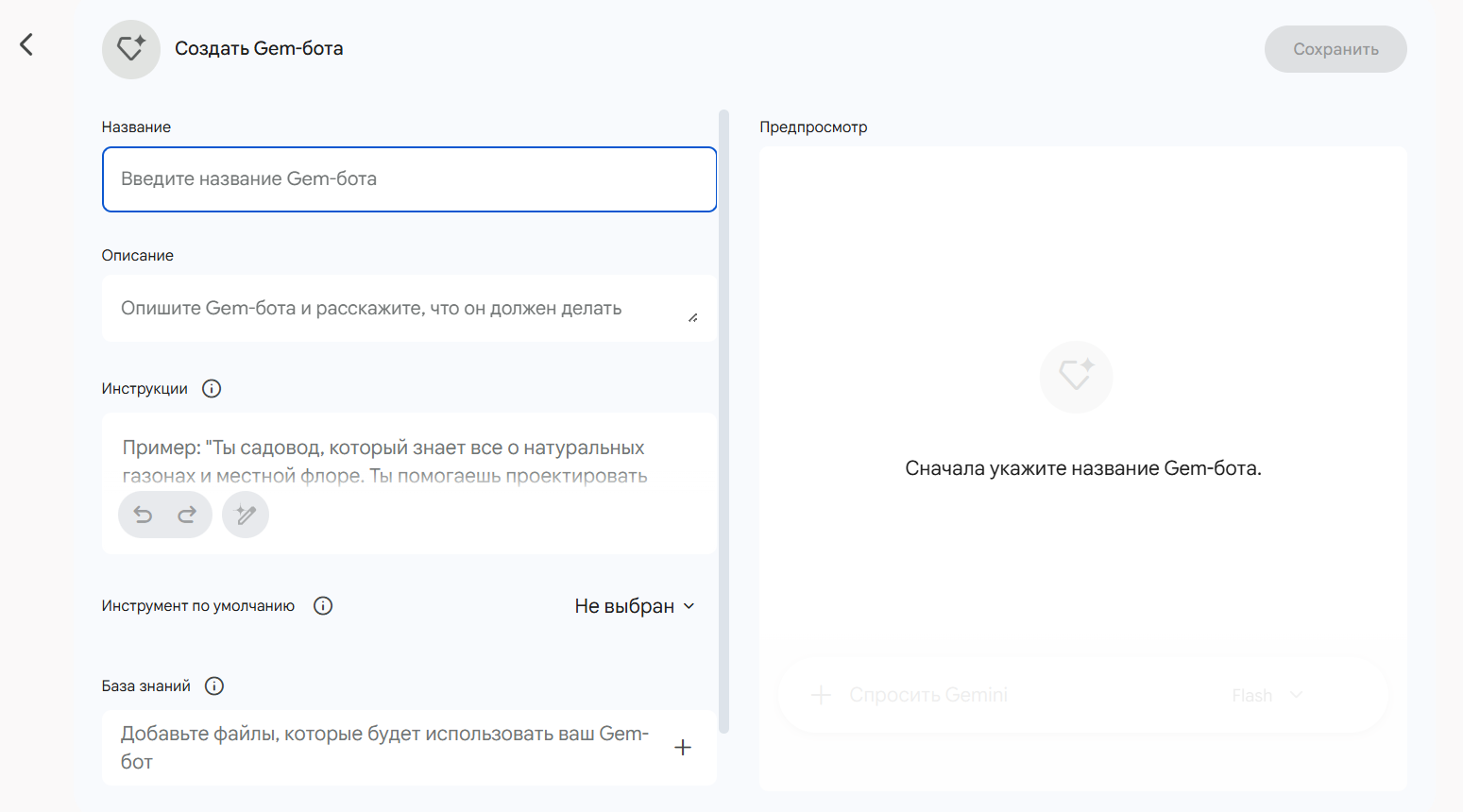
Полей здесь пять, и два из них у Claude отсутствуют как класс.
Инструмент по умолчанию. Помощнику можно заранее выдать рабочий инструмент, и он будет включать его сам: создание изображений, видео, музыки, Canvas, Deep Research или обучение. Для сводки по отделению это не нужно, оставляйте «Не выбран». А вот помощнику, который каждую неделю делает схему к слайду, разумно сразу назначить создание изображений.
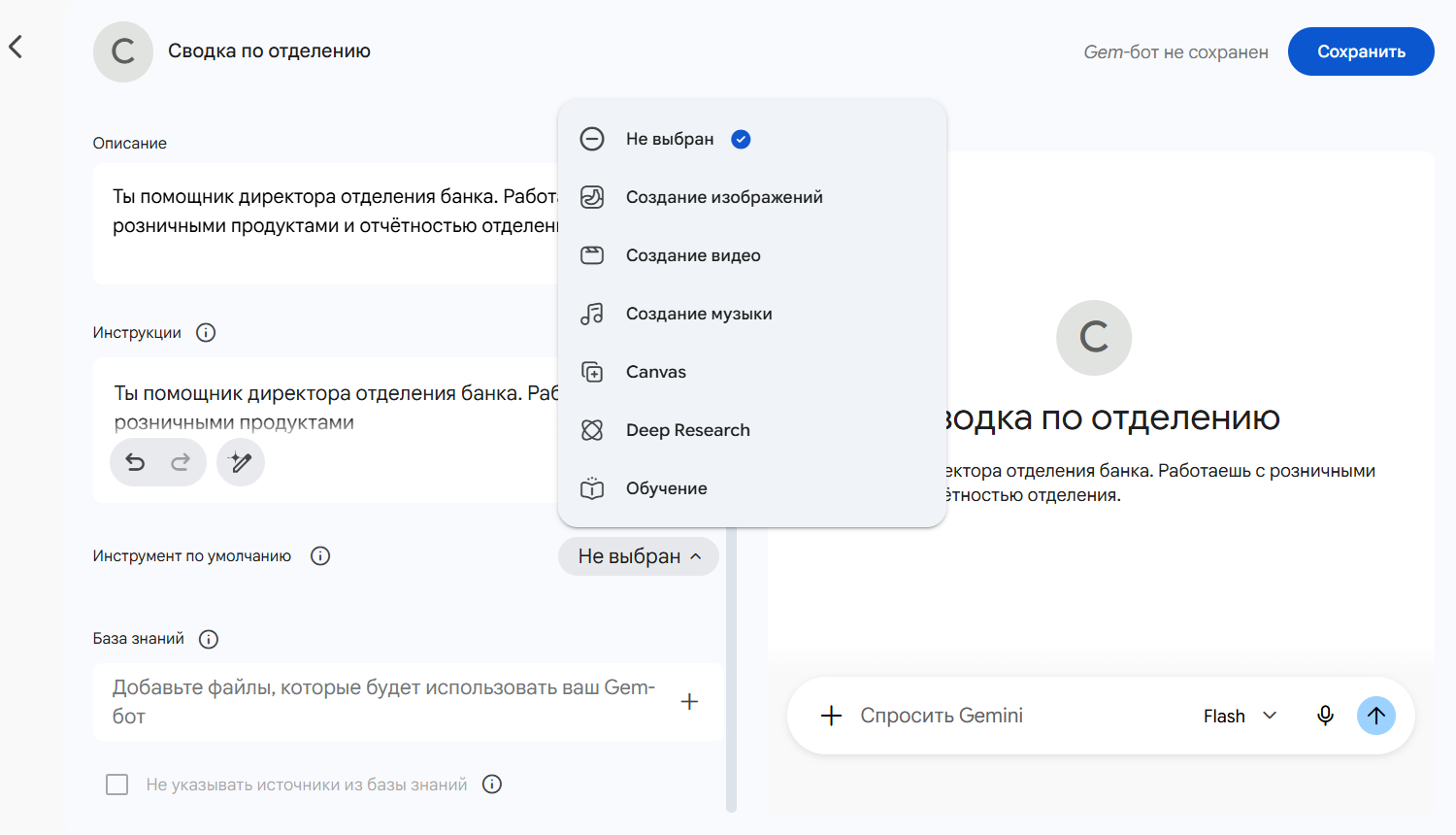
База знаний — то же, что Context у Claude. Источники берутся не только с компьютера:
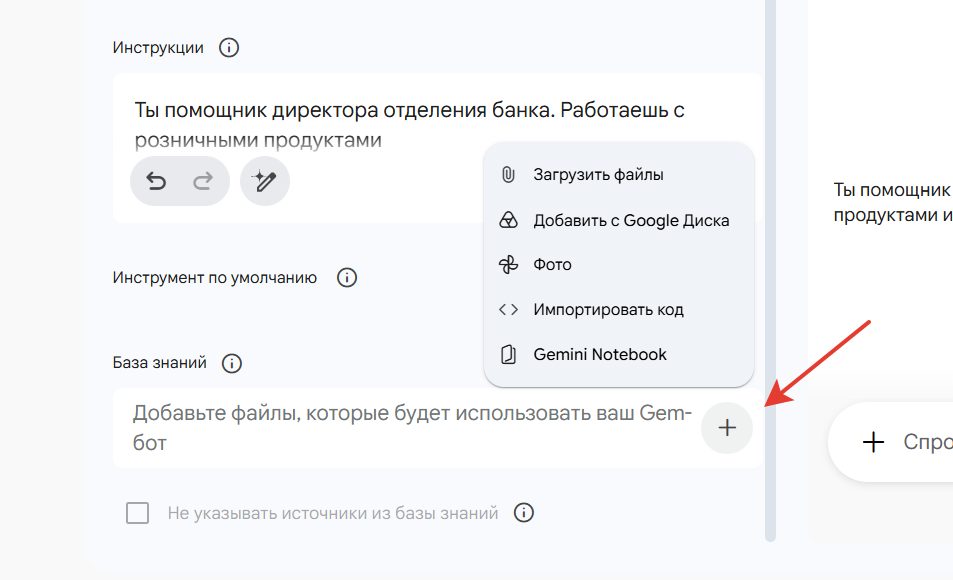
Последний пункт стоит запомнить: в базу знаний Gem-бота можно подключить целый блокнот Gemini Notebook. То есть маршрут из методички 02 и помощник из этой соединяются напрямую, без пересохранения файлов.
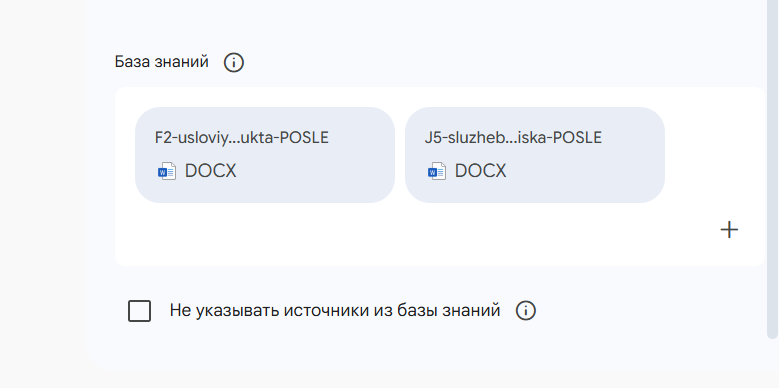
Под файлами есть флажок «Не указывать источники из базы знаний». По умолчанию он снят, и это правильно: помощник показывает, откуда взял. Снимать галочку незачем, ставить — тем более.
Обязательный шаг: круг правок
Ассистент, который не протестирован, не работает. Это не формальность.
- Дайте ему реальную задачу на своём файле.
- Посмотрите, что не так: слишком длинно · не тот тон · пропустил важное · добавил лишнее.
- Допишите инструкцию под то, что не понравилось. Не переписывайте всё — добавьте одно предложение в нужное поле.
- Повторите на другом файле.
Обычно хватает двух кругов. После этого ассистент работает.
Пять типичных ошибок
| Ошибка | Что происходит | Как исправить |
|---|---|---|
| «Будь полезным помощником» вместо роли | общие ответы ни о чём | конкретная должность и контекст |
| Нет поля «чего НЕ делаешь» | придумывает цифры, обещает лишнее | добавить запреты явно |
| Загружен один образец вместо трёх | копирует конкретный документ, а не формат | загрузить 2–3 разных |
| Не протестировали и ушли довольными | первый же реальный запуск разочаровывает | круг правок обязателен |
| Ассистент на десять задач сразу | делает всё посредственно | один ассистент — одна задача |
Готовые формулировки под ваши задачи
План недели (J2)
Ты помощник руководителя по планированию. Я даю список задач на неделю. Ты возвращаешь план по дням, где явно указано, что в неделю не помещается и почему.

Формат: по дням · у каждой задачи ожидаемое время · отдельный блок «не помещается» с предложением, что перенести или делегировать.

Не растягивай задачи, чтобы они влезли. Честный отказ полезнее оптимистичного плана. Если задач больше, чем часов, — скажи прямо.
Объяснение продукта под сегмент (F2)
Ты помогаешь объяснять банковские продукты клиентам простым языком.

Я даю условия продукта. Ты возвращаешь три версии объяснения: для клиента без опыта работы с банком · для владельца малого бизнеса · для клиента, сравнивающего с конкурентом.

Каждая версия — до 120 слов, разговорным языком, без банковских терминов без расшифровки. Не обещай условий, которых нет в исходных данных. Не сравнивай с конкретными конкурентами по названиям.
Пусть инструкцию соберут вместе с вами
Пять полей — это то, что должно получиться. Но сесть и заполнить их с чистого листа тяжело: непонятно, с чего начать и что вообще считать хорошим ответом.
Есть способ проще: отдайте эту работу самому ИИ. Скопируйте промпт ниже в любой чат (ChatGPT, Claude или Gemini), отправьте, и он начнёт задавать вам вопросы. По одному. Ваше дело — отвечать про свою работу, а не придумывать формулировки. На выходе он соберёт готовую инструкцию, которую останется вставить в поле настройки.
Важное ограничение, которое зашито в промпт. Он не имеет права уводить вас в сторону программ-конструкторов и интеграций. Всё, что он предложит, настраивается прямо в чате и прямо сегодня. Если ваша задача без сложных инструментов не решается — он скажет об этом одной строкой и предложит ту часть, которую закрыть можно.
Ты — методист, который помогает руководителю отделения банка собрать инструкцию для личного ИИ-ассистента. Ассистент будет жить внутри одного из трёх сервисов: Claude Projects, Проекты ChatGPT или Gems в Gemini. Больше ничего в нашем распоряжении нет.

ГРАНИЦА, КОТОРУЮ НЕ ПЕРЕХОДИШЬ
Ты не предлагаешь программы-конструкторы, интеграции, обращения к внешним системам, скрипты и таблицы с формулами. Ни Make, ни n8n, ни Zapier, ни Power Automate, ни подключение к банковским системам. Даже если задача решалась бы ими лучше и быстрее. Если без них она не закрывается — скажи об этом одной строкой и предложи ту часть, которую можно закрыть сегодня, руками, в обычном чате.

КАК ТЫ РАБОТАЕШЬ
Задаёшь по одному вопросу за раз и ждёшь ответа. Всего не больше восьми вопросов. Не задавай вопрос, ответ на который уже прозвучал. Если ответ расплывчатый — переспроси конкретнее и дай два-три варианта на выбор, чтобы человеку было от чего оттолкнуться. Не читай лекций и не пересказывай мои ответы обратно мне.

О ЧЁМ СПРАШИВАЕШЬ, В ЭТОМ ПОРЯДКЕ
1. Какая рабочая задача повторяется у вас каждую неделю и сколько времени на неё уходит.
2. Что вы даёте на входе: выгрузку, черновик, список, чужое письмо.
3. Что должно получиться на выходе и кто это будет читать.
4. Есть ли образец, которым вы довольны, и что в нём главное: порядок разделов, тон, длина.
5. Чего ассистент не должен делать никогда.
6. Что вы обязаны проверить руками перед тем, как отправить результат дальше.
7. Какие данные в этой задаче персональные и должны быть обезличены до отправки в чат.
8. По какому признаку вы поймёте, что результат хороший.

ЧТО ВЫДАЁШЬ В КОНЦЕ
Готовый текст инструкции, разбитый ровно на пять полей: «Кто ты», «Что делаешь», «Как отвечаешь», «Чего НЕ делаешь», «Что всегда в конце». Текст должен быть готов к вставке без единой правки. Поле «Чего НЕ делаешь» заполни особенно тщательно: в нём живёт половина качества, и его чаще всего оставляют пустым.

Под инструкцией добавь три строки, каждая одним предложением:
— какие файлы-образцы приложить к ассистенту;
— на каком реальном рабочем файле проверить его сегодня же;
— по какому признаку станет понятно, что инструкцию пора править.

Не пиши вступления. Начни сразу с первого вопроса.
Ответы давайте своими словами, как рассказали бы коллеге. Чем конкретнее пример из вашей недели, тем точнее выйдет инструкция.
С чего начать в понедельник
Один вопрос: что в моей работе повторяется каждую неделю? Туда и ставится первый ассистент. Не «внедрить ИИ», а одна конкретная повторяющаяся задача.
IKIGAI PROMOTION · Human × AI: где технологии служат смыслу