Что вы делаете в зале
Практики 3 и 4, 14:05–14:50. Два маршрута подряд: сначала презентация, потом схема к ней.
- Загрузите свои цифры за период
- Получите структуру и тексты слайдов
- Попросите схему процесса под свой смысл
- Соберите в шаблоне банка
Проверьте каждую цифру глазами
Это не рекомендация, а обязательный шаг. Единственный такой за весь день.
Модель считает по вашему файлу, но округляет, путает похожие строки и уверенно называет число, которого в источнике нет. Цифра из презентации уходит вашему руководству под вашей фамилией.
Пошагово: маршрут I1, цифры в структуру и тексты и маршрут I4, схема под ваш смысл. Как сверять цифры с источником, не открывая файл, — шаг 5.
Порядок, который экономит больше всего времени
Главная ошибка — начинать со слайдов. Правильный порядок:
Смысл → структура → тексты → оформление.
Пока не сформулирована главная мысль одним предложением, любое оформление — потерянное время.
Два правила, которые делают презентацию читаемой
Один слайд — одна мысль. Если на слайде две мысли, слушатель не запомнит ни одной.
Заголовок — это вывод, а не название темы.
| Плохо | Хорошо |
|---|---|
| «Кредитный портфель» | «Доля просрочки выросла до 8,3%» |
| «Результаты отделения» | «План выполнен на 104%, но за счёт одного клиента» |
| «Клиентская база» | «Отток вырос вдвое во втором квартале» |
Руководство читает заголовки. Если по одним заголовкам понятна вся история — презентация работает.
Маршрут I1: цифры отделения → готовая структура и тексты
Шаг 1. Подготовьте обезличенный файл
Отчёт, выгрузка или таблица за период. Уберите ФИО клиентов, ИИН, номера счетов и договоров. Показатели, суммы и динамику оставьте — они и есть содержание.
Шаг 2. Пересохраните файл в CSV
Gemini Notebook не принимает Excel. Ни .xlsx, ни .xls. Проверено 3 сентября 2026 на живом интерфейсе: поддерживаются pdf, txt, md, docx, csv, pptx, epub плюс аудио и картинки. Таблиц Excel в списке нет вовсе.
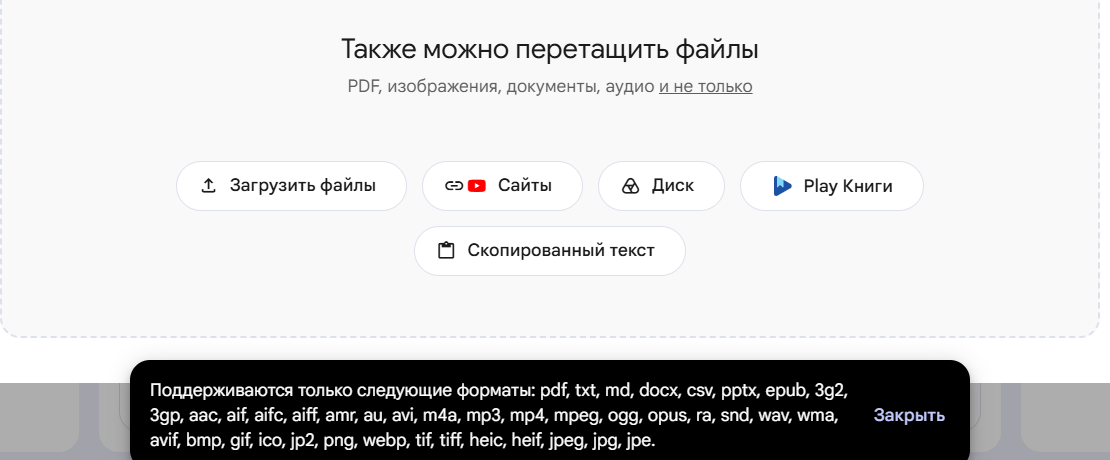
Лечится за десять секунд. В Excel: Файл → Сохранить как → тип «CSV (разделители — запятые)». Excel предупредит, что сохранит только активный лист — соглашайтесь, лист у вас один, это ваша сводная.
Один нюанс, чтобы не удивляться: CSV не хранит форматирование, формулы и цвета. Блокноту они и не нужны, он читает цифры и заголовки.
Готовый CSV для тренировки лежит в папке образцов: I1-vygruzka-otdeleniya-POSLE-svodnaya.csv.
Шаг 3. Загрузите в Gemini Notebook
Создайте новый блокнот, добавьте файл как источник. Можно добавить несколько: отчёт за текущий период, за прошлый, план.
Почему именно сюда: блокнот отвечает только по загруженным файлам и показывает источник каждого утверждения. Цифры не будут выдуманы.
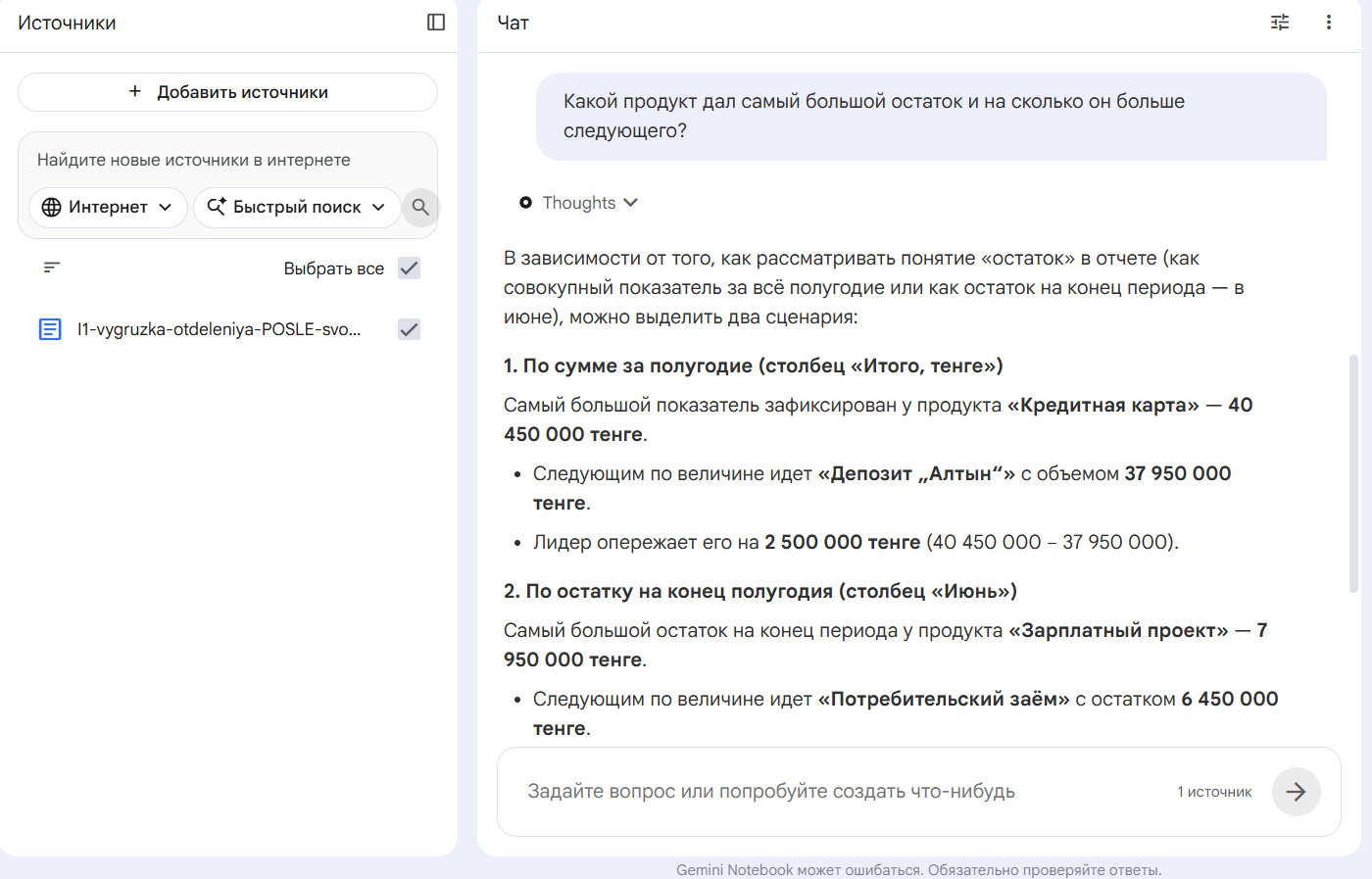
Обратите внимание на сам ответ. Вопрос был задан неточно: «какой продукт дал самый большой остаток» можно понять как сумму за полгода и как остаток на конец периода. Блокнот не стал угадывать, а развёл вопрос на два сценария и посчитал оба, назвав, какой столбец он брал в каждом. Это и есть разница между работой по вашим файлам и разговором с обычным чатом: считать не из чего, кроме ваших данных, поэтому неоднозначность приходится проговаривать вслух.
И третье, что видно на кадре: внизу подпись «Gemini Notebook может ошибаться. Обязательно проверяйте ответы». Google говорит это сам, и это не формальность. Цифры сверяются с источником всегда, даже когда источник ваш собственный.
Шаг 4. Запросите структуру
Ты помогаешь руководителю отделения банка подготовить презентацию результатов за период для руководства.

На основе загруженных файлов предложи структуру презентации на 7–9 слайдов.
Для каждого слайда дай: заголовок-вывод (не название темы), 3–4 тезиса, какую цифру вынести крупно.

Начни с главного вывода периода одним предложением.
Отдельно выдели: что выросло, что просело, что требует решения руководства.
Не добавляй показателей, которых нет в источниках. Если данных не хватает — так и напиши.
Шаг 5. Проверьте и поправьте
Три вопроса к результату:
- Главный вывод действительно главный или взят первый попавшийся?
- Все цифры совпадают с источником? Сверьте руками, хотя бы выборочно.
- Есть ли слайд, который отвечает на вопрос «и что теперь?». Если нет — добавьте.
Сверять руками проще, чем кажется: после утверждения блокнот ставит маленький номер. Наведите на него мышь, и раскроется карточка с именем файла и теми самыми строками, откуда взята цифра. Ссылка «Посмотреть источник» открывает файл целиком.
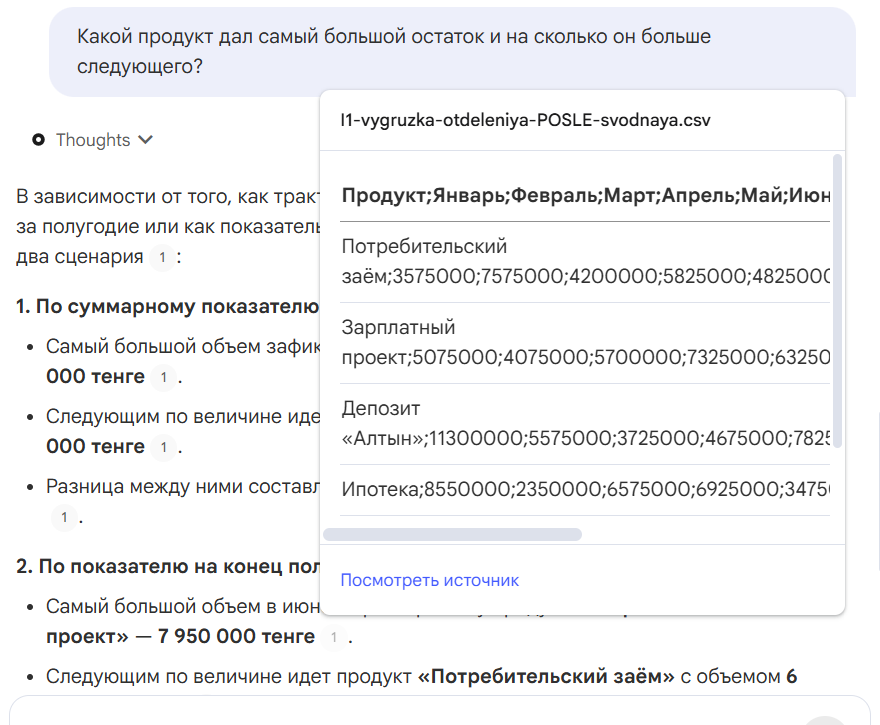
Наблюдение, которого нет в справке Google. Пока источник в блокноте один, номеров-ссылок в ответе может не быть вовсе: сноситься не на что, файл и так единственный. Мы это увидели на своём же примере: с одним CSV ответ пришёл без ссылок, после добавления второго документа и повторного вопроса номера появились у каждого утверждения. Так что если ссылок не видно, это не поломка, а следствие того, что источник один.
Шаг 6. Получите тексты слайдов
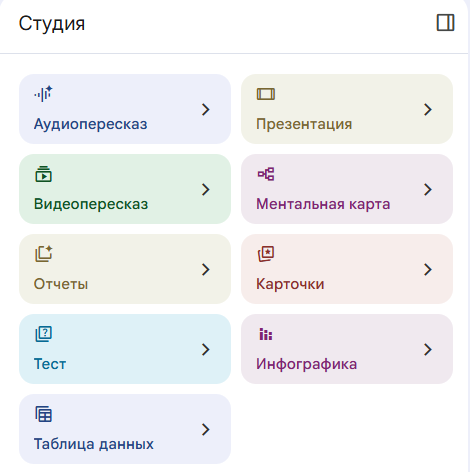
Блокнот умеет собрать презентацию сам. Кнопки лежат в панели «Студия» справа: презентация, инфографика, ментальная карта, карточки, отчёты, аудио- и видеопересказ. Получится черновик, который дальше переносится в шаблон банка.
Разверни слайд №N: дай финальный текст заголовка и тезисов так, чтобы их можно было вставить в шаблон без правки. Деловой тон, без канцелярита, без превосходных степеней.
Шаг 7. Соберите в шаблоне банка
Тексты переносятся в корпоративный шаблон. Ни один инструмент не заменяет здесь ручную сборку — на этом этапе вы контролируете фирменный стиль.
Маршрут I4: схема под ваш смысл
Схема, нарисованная под вашу мысль, работает лучше, чем картинка из стока, которая просто «про банк».
Что просить
Опишите смысл, а не картинку:
Сделай схему процесса из четырёх блоков в ряд со стрелками между ними: подача заявки, скоринг, решение, выдача. Деловой стиль, спокойные цвета, без людей и без лишних деталей.

Внутри картинки не пиши никакого текста: ни заголовков, ни подписей, ни цифр. Вместо подписей оставь под каждым блоком пустую светлую плашку — подписи я впишу сам в шаблоне презентации.
Что работает
- простые схемы: этапы, воронка, «было → стало», сравнение двух вариантов;
- иллюстрации-метафоры для титульного слайда;
- пиктограммы под пункты списка.
Вот что вышло по промпту выше в ChatGPT. Четыре блока с иконками, стрелки между ними, под каждым блоком пустая плашка — и ни одной буквы внутри картинки.
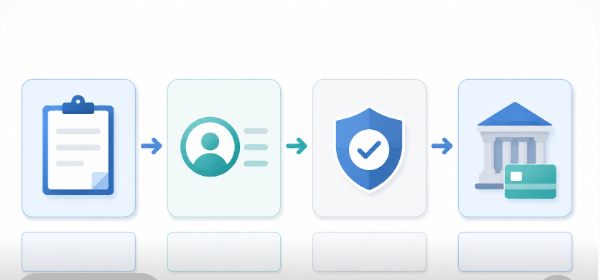
Такую схему можно вставлять в шаблон и подписывать своими словами: «Подача заявки», «Скоринг», «Решение», «Выдача», а под ними сроки. Подписи будут вашим шрифтом, вашего размера и без единой ошибки.
Тот же промпт в Gemini дал другое. Структуру он выполнил точно, пустые плашки оставил, но блоки всё-таки подписал сам, причём по-английски:
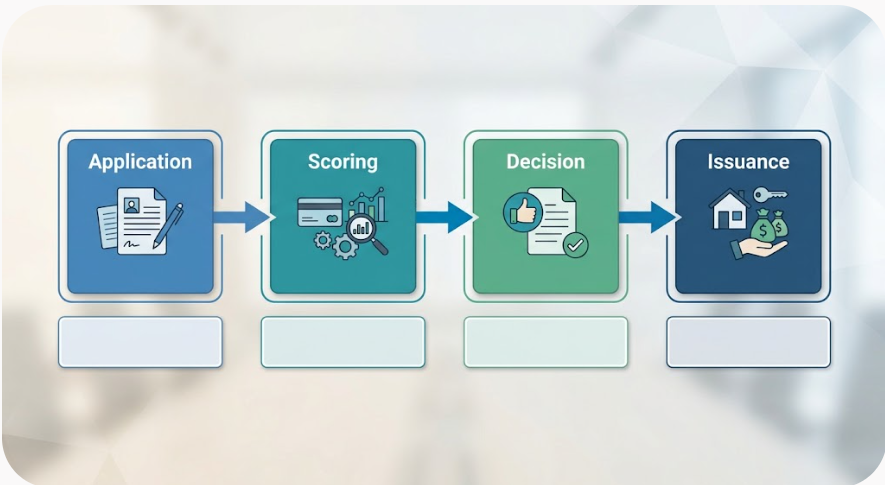
Отсюда два вывода, и оба практические.
Запрет на текст выполняется не всегда. Промпт снижает вероятность, но не гарантирует результат. Поэтому картинка всегда смотрится глазами перед вставкой, а не отправляется в презентацию по факту генерации.
Английские подписи это не поломка, а компромисс. Латиницу генератор пишет верно, и такая схема хотя бы не позорит. Если подписи мешают, перерисуйте вторым промптом ниже; если время дорого, закройте их своими плашками в шаблоне. А вот русские подписи в том же месте вышли бы «Подача заявхи» и «Ретение» — и это заметил бы уже зал.
Что не работает
- сложные схемы с большим количеством текста — надписи искажаются;
- точные цифры внутри картинки — генератор их переписывает по-своему;
- узнаваемые объекты — конкретное здание отделения, реальный интерфейс системы.
Про русский текст стоит сказать отдельно, потому что ошибка выглядит безобидно. Генератор рисует буквы как узор, а не набирает их: получается «чёрных дью» вместо «чёрных дыр» и «конкретная дель» вместо «конкретной цели». Читается почти правильно, глаз пробегает и не спотыкается — а на слайде перед руководством спотыкается уже зал. С цифрами то же самое: 8,3 % превращается в 8,9 % без всякого предупреждения.
Поэтому текст на картинке не заказывается вовсе. Если схема уже сгенерирована с подписями, её проще перерисовать, чем править:
Перерисуй эту же схему, полностью убрав из неё любой текст: заголовки, подписи, цифры, единицы измерения.

Композицию, количество блоков и стрелки сохрани. Под каждым блоком оставь пустую светлую плашку одинакового размера — я впишу подписи сам.
Железное правило
Все цифры и подписи на сгенерированной картинке сверяются глазами перед вставкой в презентацию. Если цифра важна — выносите её текстом на слайд, а не внутрь картинки.
Если Gemini Notebook недоступен
Здесь важно разделить две задачи, потому что запасной путь у них разный.
Структура и тексты слайдов — подойдёт и ChatGPT, и Claude:
- Вставьте обезличенные цифры прямо в чат текстом.
- Тот же запрос на структуру, что в шаге 4.
- Отличие: обычный чат может дополнить от себя, поэтому цифры проверяются тщательнее, чем в блокноте. Ссылок на источник здесь не будет.
Схемы и картинки — только ChatGPT или Gemini. Claude изображения не генерирует. Ни в обычном чате, ни в Cowork: он умеет разбирать и писать, но не рисовать.
У Claude есть отдельный режим для дизайна, claude.ai/design, и он в бете. Инструмент рассчитан на дизайнеров: интерфейс английский, а на входе спрашивает, что вы собираетесь делать — макеты продукта, интерактивные прототипы, лендинги, брендовые ассеты, вайрфреймы.
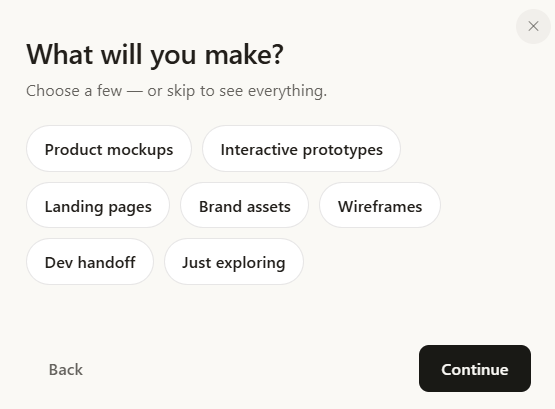
Для схемы к слайду это лишнее. Проще открыть ChatGPT или Gemini и вставить промпт из раздела выше.
Что сюда не помещается
Дизайн, драматургия выступления и защита перед правлением — отдельная тема со своим форматом обучения. Здесь дан рабочий минимум: структура, тексты и визуал за время, которое у руководителя реально есть.
IKIGAI PROMOTION · Human × AI: где технологии служат смыслу