Единственное правило
Сначала обезличить, потом использовать.
Правило одно, и оно не обсуждается. Всё остальное в этой методичке это способы его выполнить и проверить, что оно выполнено.
У правила есть уточнение, которое меняет порядок действий:
Обезличить файл, отправив его в нейросеть, это уже отправить файл в нейросеть.
Формулировка буквальная. Момент отправки и есть событие передачи данных. То, что вы попросили «убери отсюда персональные данные», ничего не отменяет: файл уже на чужом сервере, уже в логах, а на личном тарифе ещё и в обучающей выборке.
Отсюда главный вывод всей методички: обезличивание делается у вас на компьютере, до всякого контакта с сервисом. Раздел 4 показывает восемь способов сделать это за минуту, ни один из которых не требует нейросети.
Что нельзя отправлять и что можно
| Не передаётся в сервис никогда | Допустимо к передаче |
|---|---|
| ИИН | обезличенный кейс без идентификаторов |
| ФИО клиента | шаблон документа |
| Номера счетов и карт | открытый, уже опубликованный регламент |
| Номера договоров | структура документа |
| Фотографии и сканы документов | текст, из которого удалены идентификаторы |
| Учётные данные и доступы | обезличенные числовые показатели |
Как выглядит переход из левой колонки в правую:
До: «Клиент Иванов И.И., ИИН 9504…, жалуется на задержку выдачи займа»
После: «Клиент обратился с жалобой на задержку рассмотрения заявки по займу»
Смысл задачи сохранился полностью. Всё, что нужно нейросети для работы, осталось. Ушло только то, что делает запись персональной.
Обезличивание делается у себя, а не просьбой к нейросети
Есть один законный способ применить ИИ к самому обезличиванию: отдать описание структуры, а не сам файл.
Вместо «вот выгрузка, убери персональные данные» пишете так:
У меня таблица со столбцами: дата, ФИО клиента, ИИН, номер счёта, продукт, сумма, статус. Мне нужен анализ по продуктам за полгода для презентации руководству.

Скажи, какие столбцы удалить, какие оставить, и как построить сводную таблицу, чтобы в результате не осталось ни одной персональной ячейки. Дай порядок действий по шагам для Excel.

Не проси меня прислать файл. Работай только с описанием столбцов выше.
Данные при этом не уходят никуда. Сервис видит названия столбцов и задачу, но не содержимое. Возвращает порядок действий или формулу, которую вы выполняете у себя.
Восемь приёмов обезличивания без нейросети
Каждый укладывается в минуту.
1. Сначала спросите: а строки мне вообще нужны?
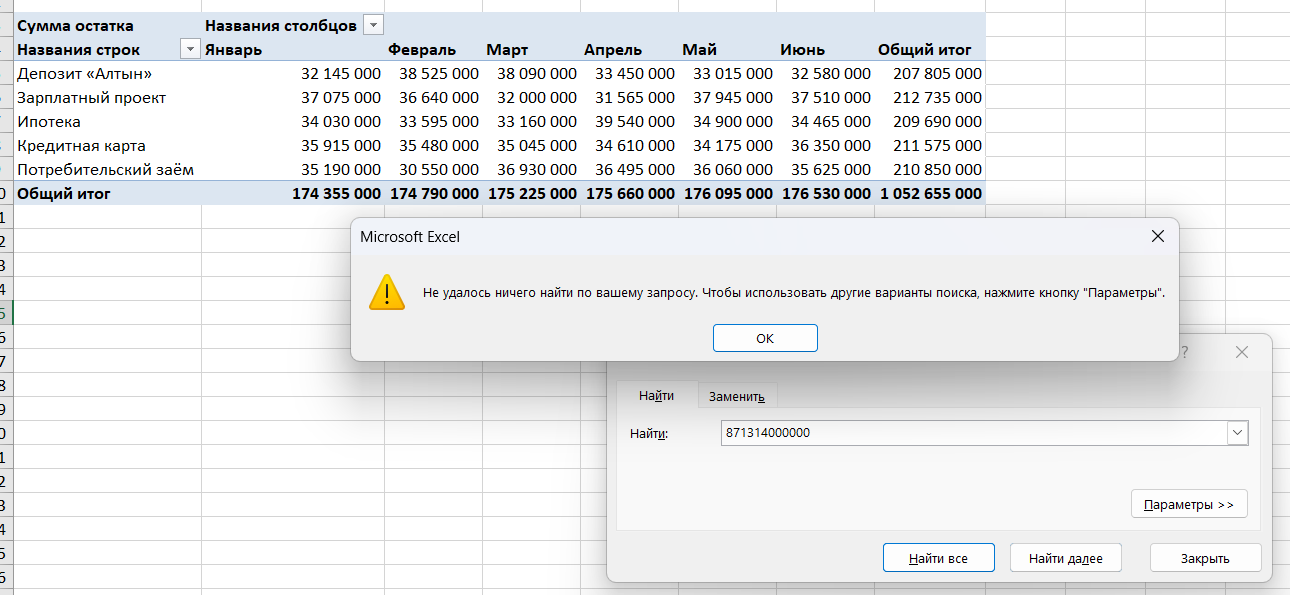
Вот с чего мы начинаем. Обычная выгрузка портфеля: в каждой строке ФИО, ИИН, номер счёта и телефон, и таких строк три сотни.
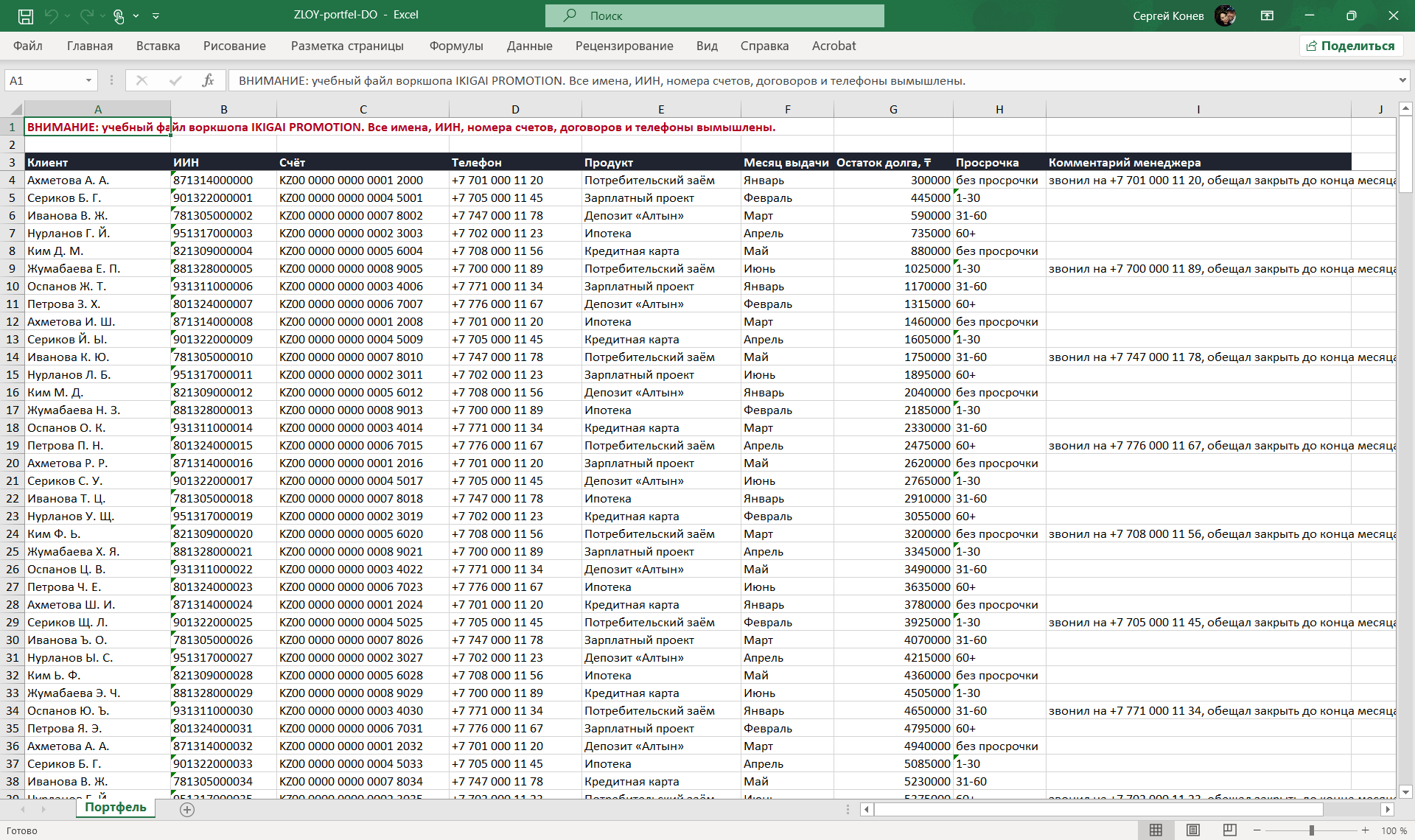
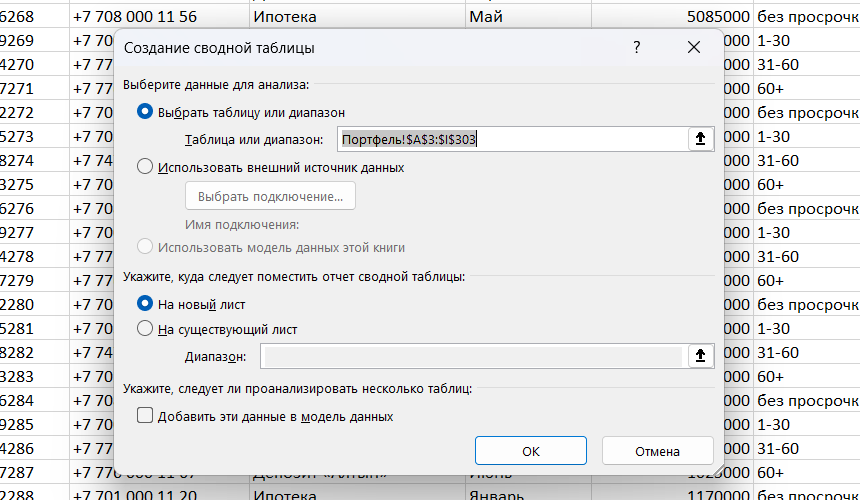
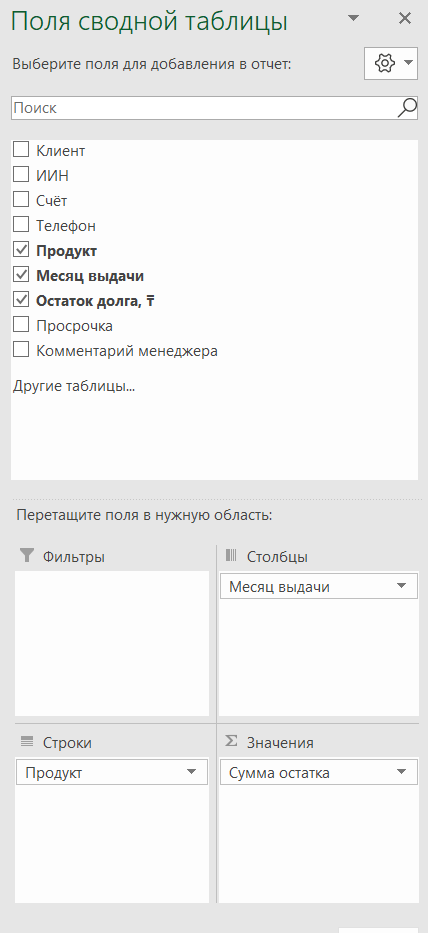
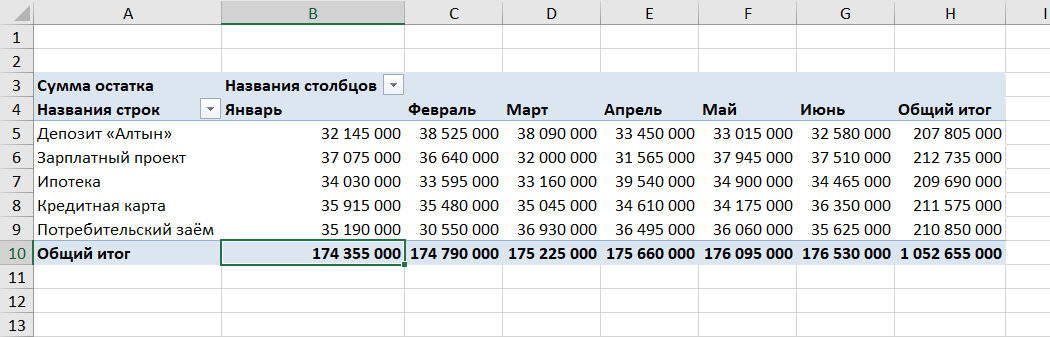
Самый быстрый способ обезличить такую выгрузку, это не чистить её, а свести. Excel, выделить таблицу, Вставка → Сводная таблица. В строки продукт, в столбцы месяц, в значения сумма. Сорок секунд.
В самой сводной персональных данных нет: в ней просто нет ячеек, где они могли бы быть. Чистить в ней нечего.
Руководителю для анализа, отчёта и презентации почти никогда не нужны строки, нужны итоги. Это и есть развязка тяжёлого случая, когда ИИН стоит в каждой из трёхсот строк: построчная чистка там бессмысленна, а сводная снимает вопрос целиком.
Одна оговорка, без которой приём не работает. Сводная, построенная в той же книге, хранит внутри себя копию исходных строк: она нужна ей, чтобы пересчитываться при смене полей. Отправите такую книгу целиком, и вместе с итогами уедет всё, от чего вы избавлялись. Поэтому последний шаг обязателен: выделить готовую сводную, скопировать, создать новый пустой файл и вставить туда через Специальная вставка → Значения. В новом файле останутся только числа.
Обратите внимание на список полей: галочки стоят только на «Продукт», «Месяц выдачи» и «Остаток долга». Клиент, ИИН, счёт и телефон вы просто не берёте в отчёт, и дальше их уже нигде нет.
2. Удалять столбцы, а не прятать и не закрашивать
Скрытый столбец уезжает вместе с файлом, и нейросеть его прочитает. Заливка ячейки белым тоже. Правая кнопка, Удалить, а не «Скрыть».
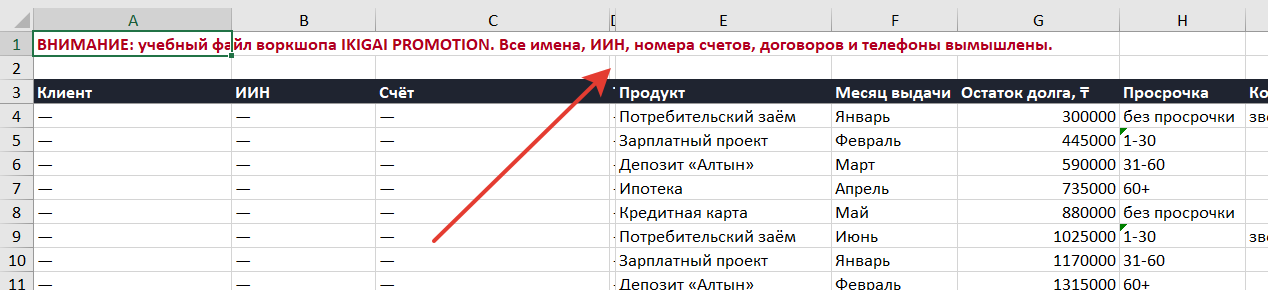
Вот как это выглядит в файле, который «уже почистили». Клиент, ИИН и счёт честно затёрты прочерками, а столбец с телефонами просто скрыли: в строке с буквами столбцов после C сразу идёт E. Телефоны на месте, их только не видно.
3. Найти и заменить по маске
Ctrl+H. ФИО меняются на «Клиент 1…N», названия компаний на «Контрагент А». В Word работает с подстановочными знаками, в Excel по столбцу.
Приём хорош для десятка вхождений и плох для трёхсот строк: там быстрее приём № 1.
4. Инспектор документов, то, о чём не думают
Word: Файл → Сведения → Поиск проблем → Инспектор документов. В Excel он там же.
Инспектор снимает автора, последнего редактора, примечания, историю правок, скрытые листы и персональные данные в свойствах файла. Ничего из этого не видно в тексте документа, и всё это уедет в сервис вместе с ним.
На воркшопе мы открывали файл-образец F2-usloviya-produkta-DO.docx. В его свойствах лежит два имени, а не одно: автор «Ахметова А. К.» и последний редактор «Сериков Д. М.». Плюс поле «Примечания» со строкой «Черновик. Согласовано устно» и дата создания декабрём 2013 года. В самом тексте документа нет ничего из этого.
Так восстанавливается больше, чем кажется: кто писал, кто правил последним, когда документ на самом деле появился и в каком он был статусе. Для внутреннего файла это норма, для файла, уходящего наружу, лишнее.
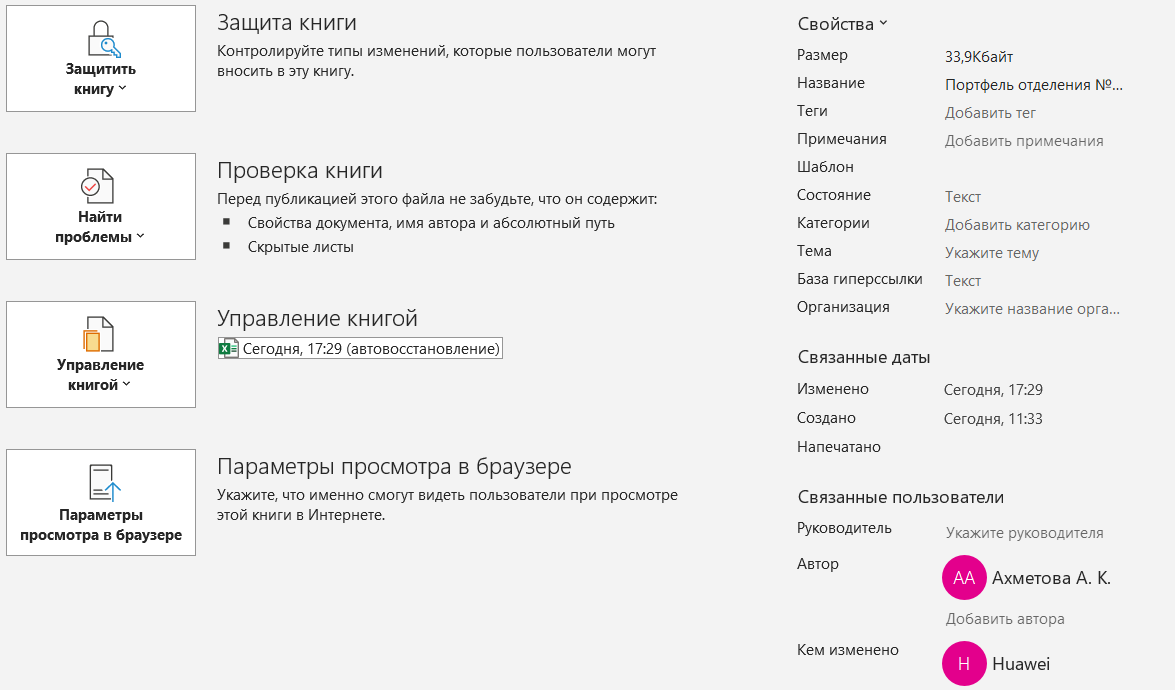
Самое неприятное здесь то, что Office предупреждает сам. Откройте «Файл → Сведения» в любом своём файле: в блоке «Проверка книги» уже написано, что документ содержит имя автора, абсолютный путь и скрытые листы. Надпись стоит там всегда, её просто никто не читает. Справа в свойствах видно и самого автора.
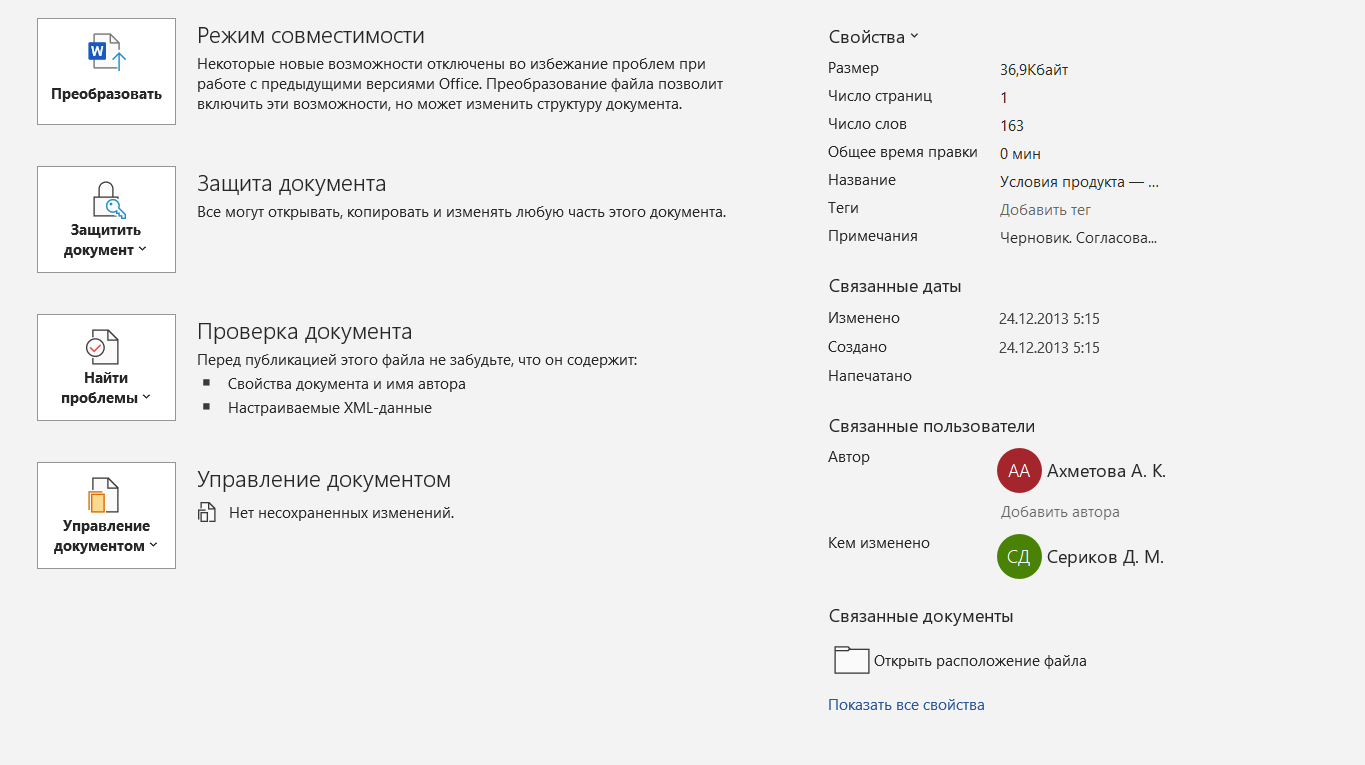
Запускаем инспектор на том же файле. Красный восклицательный знак стоит там, где что-то нашлось, зелёная галочка там, где чисто.
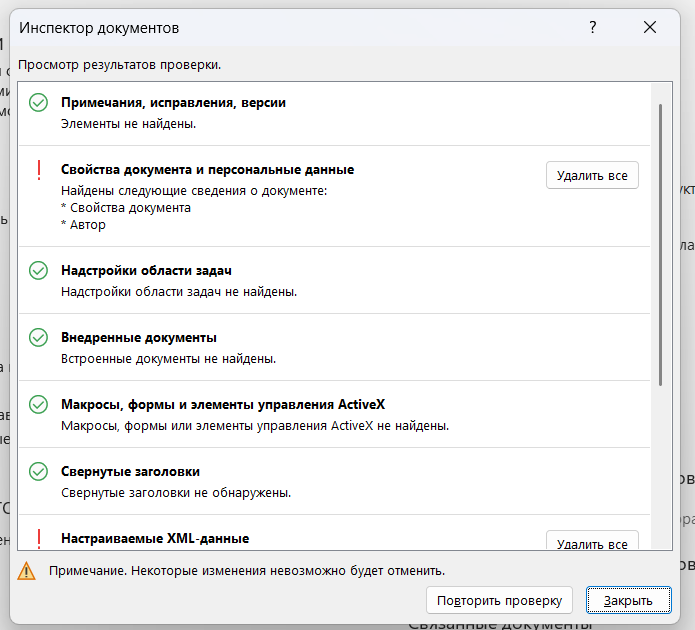
Нашлось два пункта. Свойства документа и персональные данные — те самые автор и поля, которые мы только что видели. И настраиваемые XML-данные: служебная разметка, которую документ таскает за собой от прежних систем и о которой не знает вообще никто. Всё остальное в этом файле чисто, потому что файл учебный. В настоящем рабочем документе к ним обычно добавляются примечания и история исправлений.
Нажимаем «Удалить все» и проверяем ещё раз. Теперь все пункты зелёные, инспектор отчитался: свойства документа и персональные данные удалены успешно.
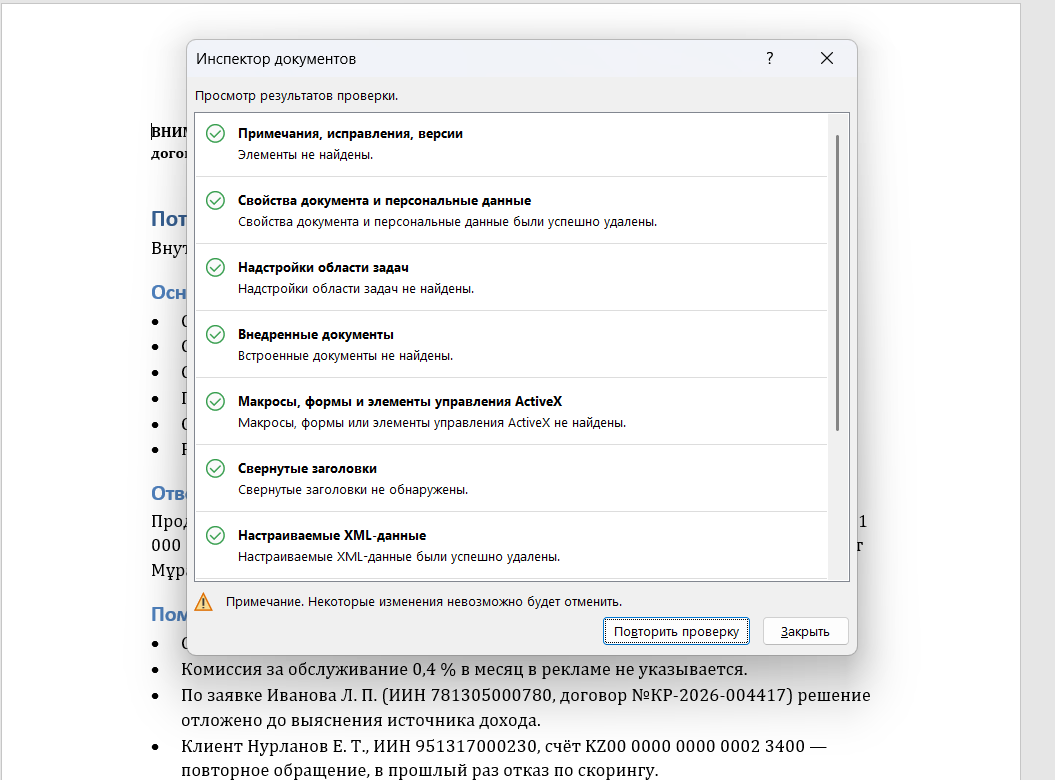
Теперь посмотрите, что видно за окном инспектора. В тексте документа так и остались «Иванова Л. П., ИИН 781305000780, договор №КР-2026-004417» и «Нурланов Е. Т., ИИН 951317000230, счёт KZ00 0000 0000 0002 3400».
Инспектор сделал ровно то, что умеет: убрал метаданные. Содержимое документа он не трогает и трогать не должен. Зелёные галочки означают «в свойствах чисто», а не «файл готов к отправке».
Это две разные задачи, и делать надо обе: инспектор снимает то, чего вы не видите, а вы сами убираете то, что видите.
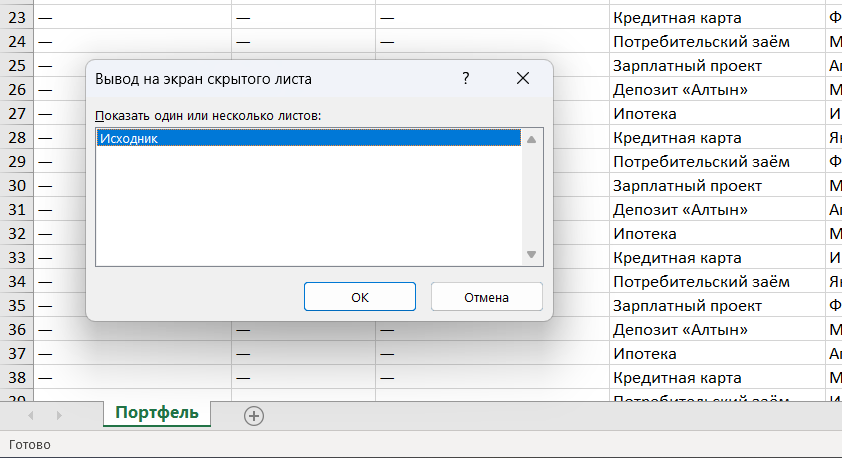
5. Скрытые листы книги
Правая кнопка по ярлыку листа, Показать. Если в списке что-то есть, значит, в книге живёт лист, о котором вы забыли. В нашем учебном файле это лист Исходник с полной выгрузкой.
6. PDF нельзя обезличить прямоугольником
Чёрный прямоугольник поверх текста в PDF, это картинка сверху. Текст остаётся под ней и копируется буфером обмена. Правильно пересобрать документ без этих данных либо использовать инструмент удаления содержимого, а не рисования.
7. Имя файла и путь тоже персональные данные
Иванов_договор_004417_итог.xlsx рассказывает всё ещё до открытия. Переименуйте перед отправкой.
8. Скриншот обрезать, а не замазывать
Кадрирование убирает пиксели. Замазывание оставляет вопрос, чем именно замазали и восстанавливается ли это. Обрезать надёжнее и быстрее.
Проверка после, тридцать секунд
Ctrl+F по четырём маскам: @, +7, KZ, двенадцать цифр подряд. Плюс взгляд на список листов книги: скрытых быть не должно. Свойства файла: поле «Автор» пустое.
Выключить обучение на данных: три сервиса, три пути
Если вы работаете на личном тарифе, ваши переписки по умолчанию идут на обучение моделей. Выключается это за минуту, один раз, в настройках аккаунта.
| Сервис | Где выключается |
|---|---|
| ChatGPT | Настройки → Управление данными → Совершенствование модели, выключить все три переключателя |
| Claude | Settings → Privacy → выключить «Help improve our AI models» |
| Gemini | шестерёнка → История → «Сохранять историю действий» переключить в «Отключено» |
Названия зависят от языка интерфейса. Если у вас английский, ищите то же самое под другими словами: Settings → Data Controls → Improve the model у ChatGPT, у Claude интерфейс чаще остаётся английским, даже когда остальные сервисы переведены, Keep Activity и Temporary chat у Gemini. Само расположение пунктов одинаковое.
ChatGPT
Меню открывается кликом по своему значку внизу слева.
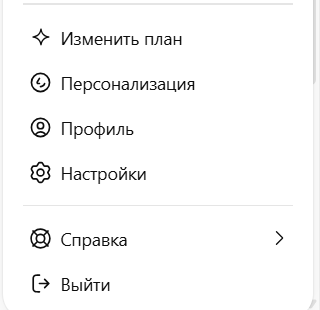
В окне настроек нужен пункт «Управление данными» в списке слева. Он не на виду: выше него лежат внешний вид, уведомления, оплата и ещё десяток пунктов.
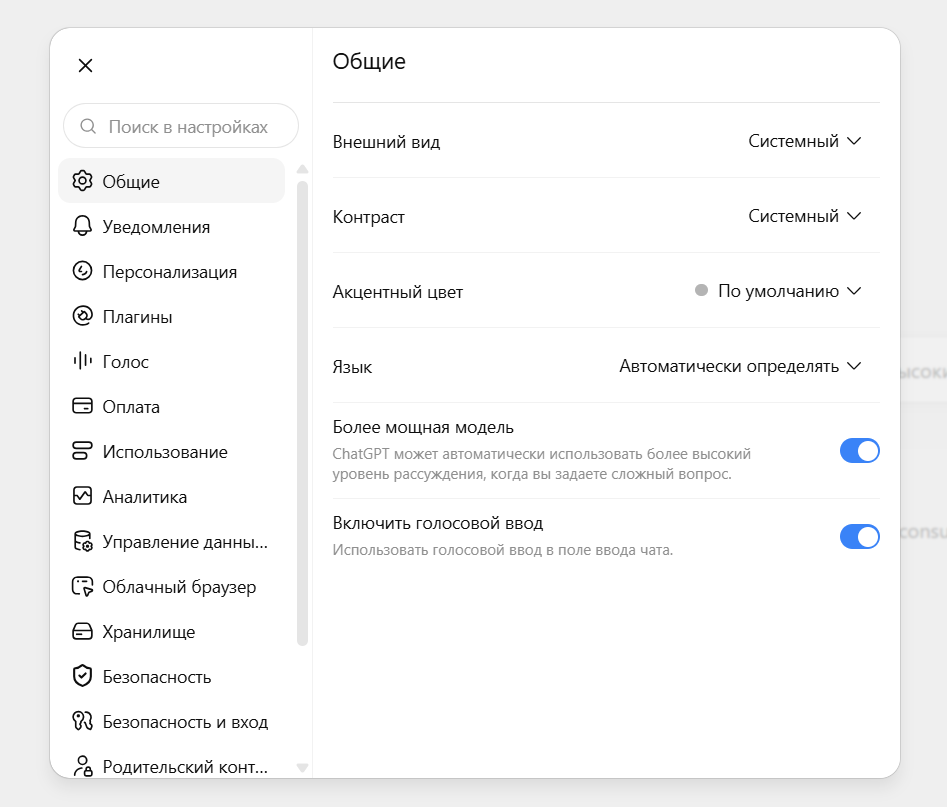
Внутри «Управления данными» нужен пункт «Совершенствование модели». Он открывает отдельное окно, и переключателей там три, а не один.
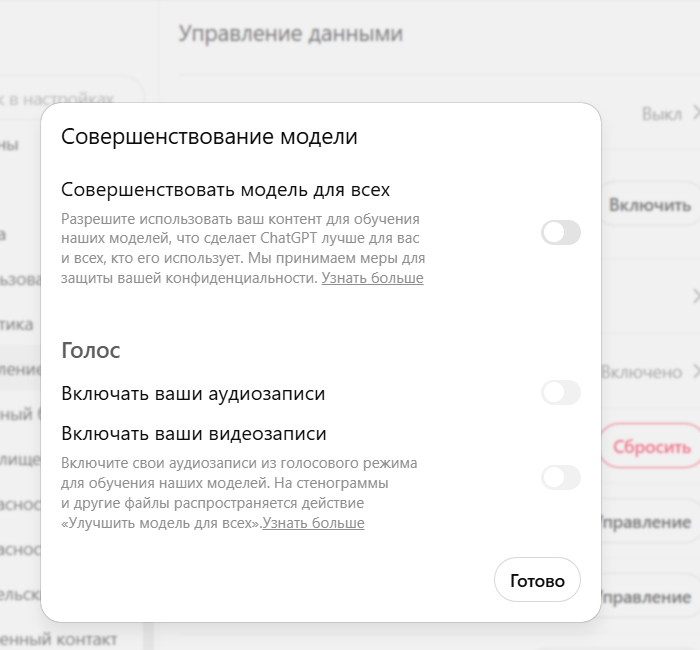
Выключить нужно все три. Первый отвечает за переписку, второй и третий за голосовой режим: аудио и видео, записанные во время разговора с ассистентом, идут на обучение отдельной настройкой. Про них обычно не знают, потому что они спрятаны в том же окне ниже.
Claude
Меню открывается тем же способом: клик по своему значку внизу слева, дальше Settings.
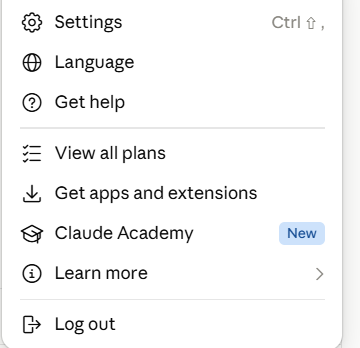
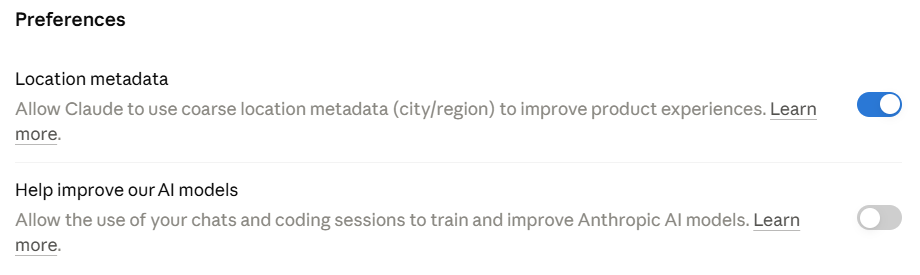
В настройках нужен раздел Privacy, в нём блок Preferences.
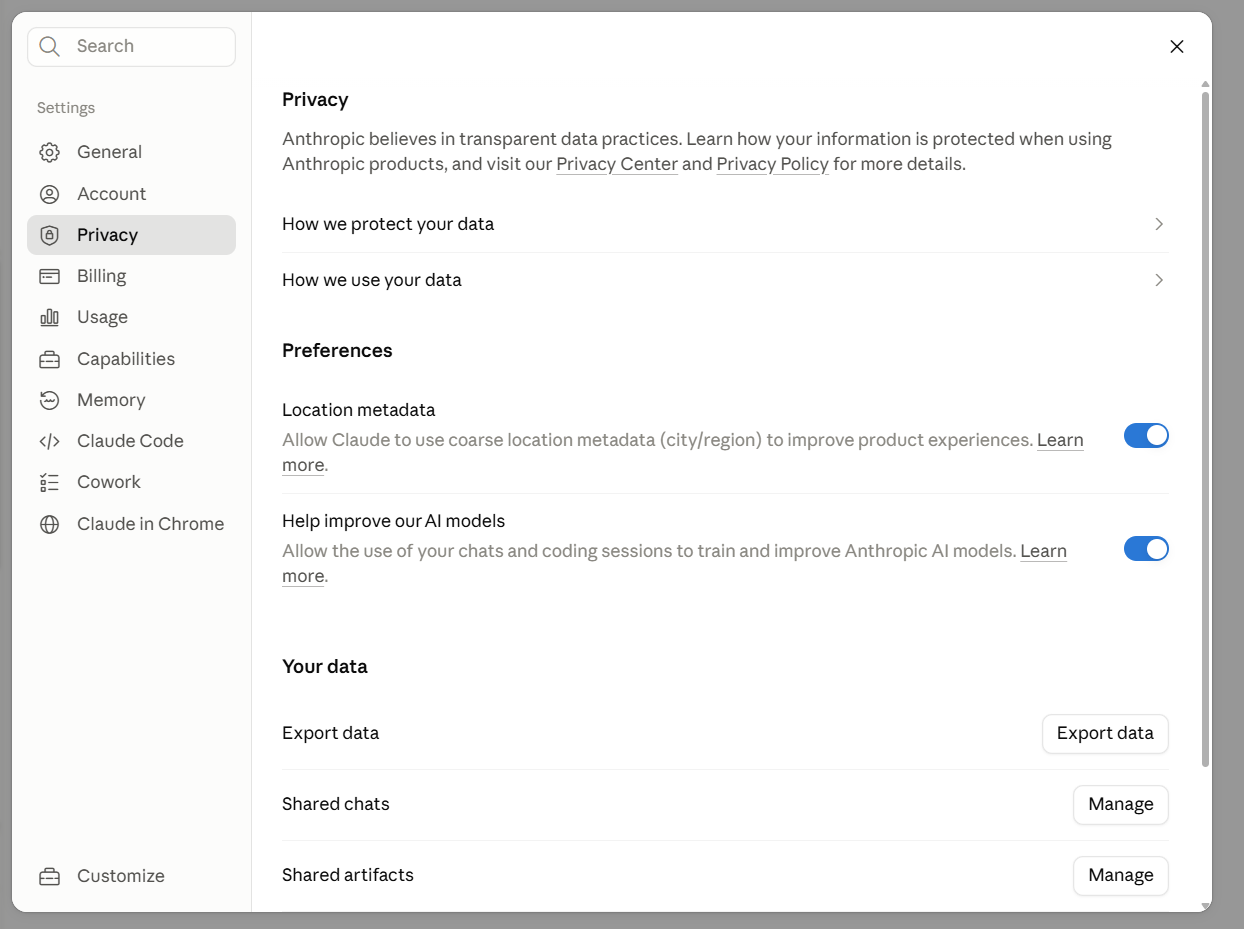
Выключить надо «Help improve our AI models» — под ним прямо написано, что переписка используется для обучения моделей. Рядом лежит «Location metadata»: он про передачу города и региона, к обучению отношения не имеет, но это тоже ваши данные, и решение по нему ваше.
Gemini
У Gemini переключатель спрятан дальше всех. Начинается всё с шестерёнки внизу слева.
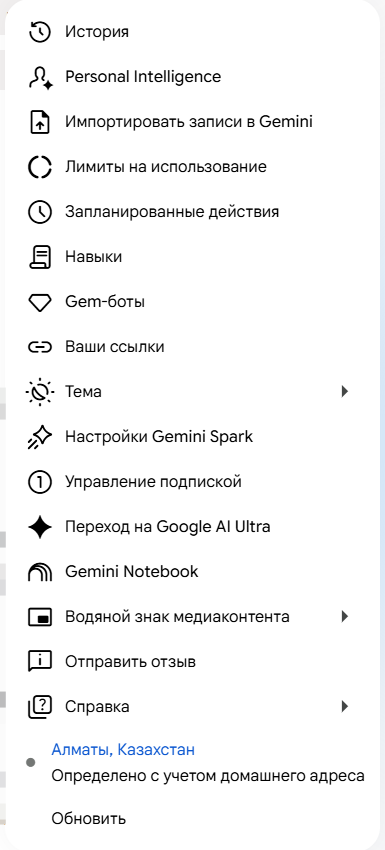
Посмотрите на этот список внимательно. Здесь есть история, лимиты, запланированные действия, Gem-боты, тема, подписка и даже водяной знак медиаконтента. Пункта про обучение на данных нет ни одного. Именно поэтому его почти никто не находит: человек открывает настройки Gemini, честно просматривает весь список и делает вывод, что такой настройки не существует.
Лежит переключатель в первом пункте меню — «История». Он уводит из Gemini в аккаунт Google, на экран «История действий в приложениях Gemini». Прямой адрес, если не хочется искать: myactivity.google.com/product/gemini.
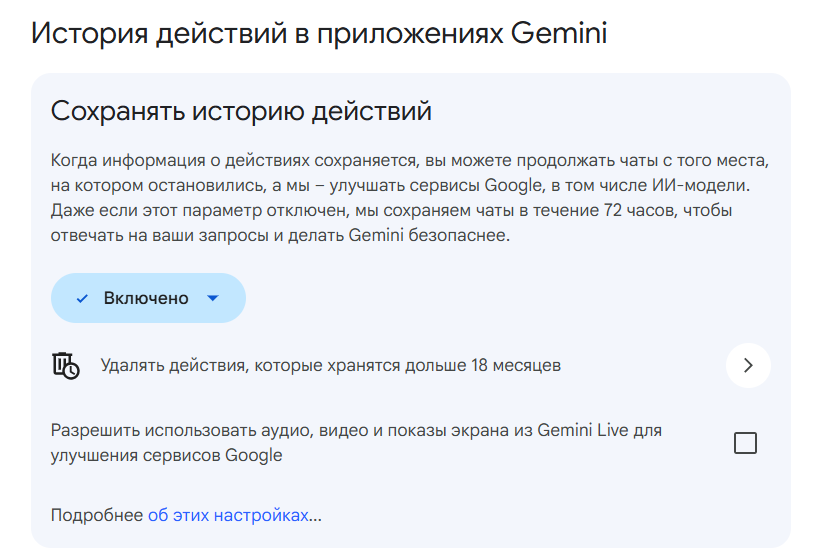
Здесь три вещи, и каждая важна.
Переключатель «Сохранять историю действий». В описании под ним Google говорит прямо: когда информация сохраняется, «мы – улучшать сервисы Google, в том числе ИИ-модели». Это и есть обучение на ваших данных. Переключить надо в «Отключено».
Семьдесят два часа. В том же описании: «Даже если этот параметр отключён, мы сохраняем чаты в течение 72 часов». То есть выключение убирает историю и обучение, но не мгновенное забвение. Планировать надо от момента отправки, а не от момента выключения.
А теперь то, ради чего стоит на этот экран зайти. Прокрутите его ниже переключателя, и начнётся сам журнал.
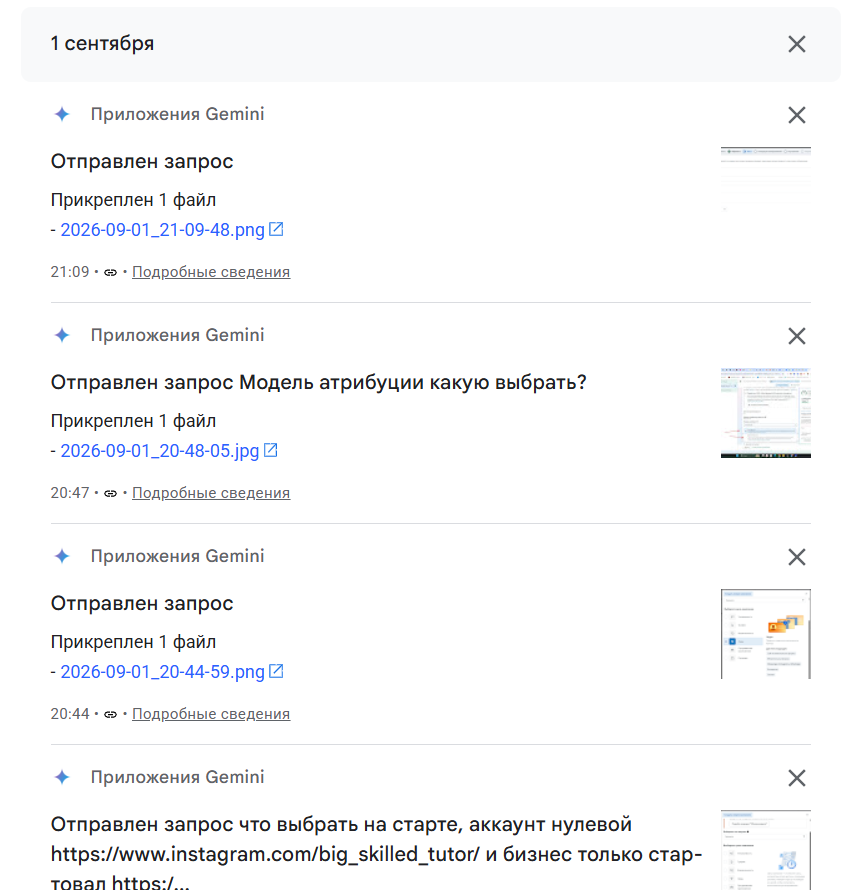
Это не пример и не макет. Это журнал нашего собственного аккаунта, и мы показываем его специально, потому что описание словами не работает: пока человек не увидит свою историю, он не поверит, что она есть.
Обратите внимание, что именно там лежит. Не только текст запроса, а приложенные файлы с именами, миниатюры каждого показанного экрана и точное время до минуты. То есть если вы месяц назад приложили к вопросу выгрузку и забыли об этом, она в журнале. Вместе с картинкой того, что было на экране.
Отсюда практический вывод: выключить переключатель мало, историю надо ещё и почистить. Google это предусмотрел, и выбор прячется в самой кнопке.
Отдельный флажок про Gemini Live. «Разрешить использовать аудио, видео и показы экрана из Gemini Live для улучшения сервисов Google» — это не то же самое, что основной переключатель. Голос, видео и демонстрация экрана регулируются им отдельно. Показ экрана здесь опаснее всего: в кадр попадает всё открытое, включая то, что вы не собирались показывать.
Нажмите кнопку «Включено», и откроется выбор из двух вариантов.
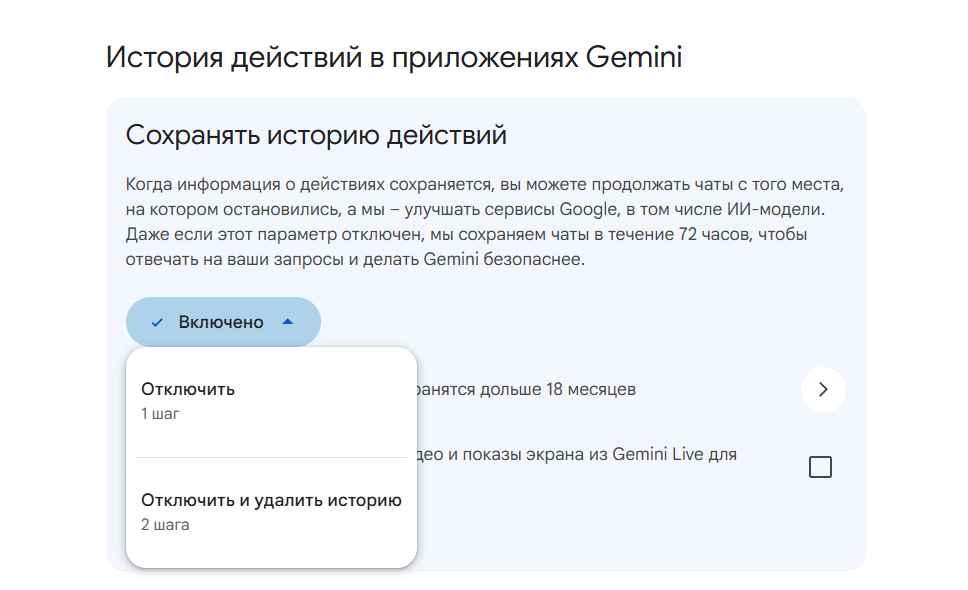
Берите «Отключить и удалить историю». Первый вариант останавливает запись на будущее, но всё накопленное остаётся лежать. Второй делает обе работы сразу, и это ровно то, что нужно.
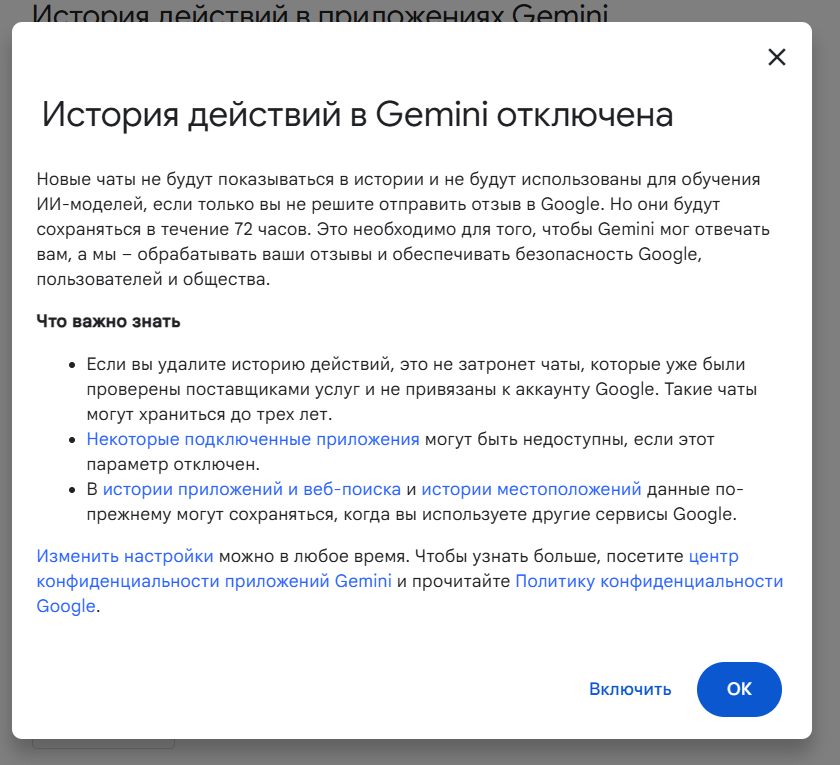
Прочитайте этот экран, а не закройте его. Google печатает здесь три вещи, о которых больше нигде не говорит.
Отзыв возвращает данные. «Новые чаты не будут использованы для обучения ИИ-моделей, если только вы не решите отправить отзыв в Google». То есть нажатие на палец вверх или вниз под ответом передаёт эту переписку в Google независимо от выключенного переключателя.
Удаление истории не всё удаляет. «Если вы удалите историю действий, это не затронет чаты, которые уже были проверены поставщиками услуг и не привязаны к аккаунту Google. Такие чаты могут храниться до трёх лет». Переписка, которую уже посмотрел живой рецензент, из этих трёх лет не изымается ничем.
Выключение касается только Gemini. «В истории приложений и веб-поиска и истории местоположений данные по-прежнему могут сохраняться, когда вы используете другие сервисы Google». Это отдельные переключатели в том же аккаунте.
#### Если выключать историю совсем не хочется
Есть вариант на один разговор: временный чат. Он не попадает в историю и не идёт на обучение, но и продолжить его потом не получится.
Кнопка не в меню и не в настройках. Она в правом верхнем углу окна, рядом с кнопкой нового чата.

Это удобно, когда нужно один раз спросить про что-то чувствительное и не оставлять следа. Но привычкой это не станет: кнопку надо нажимать каждый раз заново, а забыть её проще, чем вспомнить. Поэтому основной путь всё-таки первый, с выключенной историей, а временный чат — дополнение к нему, а не замена.
Про срок хранения самого временного чата в интерфейсе не сказано ничего, и мы его не придумываем. Оговорка про 72 часа выше относится ко всем чатам.
Полная картина по тарифам, проверено по документации вендоров 31.08.2026:
| Тариф | Данные идут на обучение | Где отключается |
|---|---|---|
| ChatGPT Free / Go / Plus / Pro | да, по умолчанию | пользователем, Settings → Data Controls |
| ChatGPT Business / Enterprise | нет | не требуется, закрыто договором |
| Claude Free / Pro / Max | да, по умолчанию | пользователем, Settings → Privacy |
| Claude Team / Enterprise | нет, «None by default» | не требуется |
| Gemini, личный аккаунт | да при включённом Keep Activity | пользователем |
| Gemini в Google Workspace | нет, Training Restriction в договоре | не требуется |
Google по личному аккаунту предупреждает прямым текстом: «Please don't enter confidential information that you wouldn't want a reviewer to see». Это не фигура речи, у части переписок действительно есть живой рецензент.
Сколько живут ваши данные
| Сервис | Что | Срок |
|---|---|---|
| ChatGPT | удалённый чат | удаляется из систем в течение 30 дней |
| ChatGPT | Temporary Chat | 30 дней, для обучения не используется |
| Claude | удалённый чат | из истории сразу, из бэкенда в течение 30 дней |
| Gemini, личный аккаунт | активность | автоудаление через 18 месяцев по умолчанию, настраивается на 3 или 36 месяцев |
| Gemini, личный аккаунт | данные, попавшие к рецензентам | до 3 лет, в отвязанном от аккаунта виде |
| Gemini в Workspace | промпты и ответы | от 90 дней, определяет администратор |
| Gemini Notebook | промпты и ответы | не сохраняются после завершения сессии |
Строка, которую стоит запомнить: удаление чата не мгновенное. Между «я удалил» и «этого больше нет» проходит до тридцати дней. Планировать защиту нужно от момента отправки, а не от момента удаления.
Личный тариф против корпоративного
Разница не в возможностях. Разница в том, кто отвечает за отключение обучения: каждый сотрудник по отдельности или банк один раз централизованно.
На личном тарифе тумблер стоит у каждого, и его надо выключить двадцать раз двадцати людям. На корпоративном подписка закрывает вопрос договором, и выключать нечего.
Что даёт корпоративный тариф сверх этого:
| SOC 2 Type 2 | ISO 27001 | ISO 42001 | Прочее | |
|---|---|---|---|---|
| ChatGPT Business | есть | по таблице тарифов OpenAI отсутствует | не заявлено | DPA, SAML SSO, MFA |
| ChatGPT Enterprise | есть | есть (27001 / 27017 / 27018 / 27701) | не заявлено | SCIM, RBAC, журналы аудита, IP allowlisting |
| Claude Team | есть | есть | есть | CSA STAR, NIST 800-171 |
| Claude Enterprise | есть | есть | есть | HIPAA, настраиваемое хранение, инференс только в США |
| Google Workspace | есть (SOC 1/2/3) | есть (27001 / 27701 / 27017 / 27018) | есть | ISO 9001, FedRAMP High |
Рамка закона РК и три факта не в нашу пользу
Четыре акта, которые касаются этой работы
| Акт | Что устанавливает | Как соотносится с вашей работой |
|---|---|---|
| Закон РК «Об искусственном интеллекте» от 17.11.2025 № 230-VIII | делит ИИ-системы на открытые, закрытые и локальные. Данные ограниченного доступа, банковская тайна и персональные данные, обрабатываются в локальных системах без подключения к сетям общего пользования | всё, что вы делали на воркшопе, идёт в открытом контуре и только на обезличенных данных |
| Постановление АРРФР от 20.04.2026 № 81 | минимальные требования по информационной безопасности на финансовом рынке, действуют с 12.07.2026 | сервисы не интегрируются с системами банка, контур ИБ не меняется |
| Правила обработки и защиты персональных данных, март 2026 | обработка через объекты информатизации на территории РК, хранение в ЦОД в Казахстане | персональные данные в сервисы не передаются, они удаляются на этапе обезличивания |
| Постановление НБ РК № 48 от 27.03.2018 в редакции 2026 | при облачных сервисах для непередаваемых данных требуется шифрование с раскрытием на стороне банка | непередаваемые данные в облачные сервисы не направляются |
Общий смысл: правило «сначала обезличить» это не наша перестраховка. Это то, что делает всю остальную работу законной.
Три факта не в нашу пользу
Служба безопасности найдёт их при проверке, поэтому называем сами.
- Резидентности данных в Казахстане нет ни у одного из трёх вендоров. У OpenAI размещение данных доступно только на тарифе Enterprise и только в перечне регионов, где Казахстана нет. У Anthropic доступны два значения: глобальное размещение или США. У Google региональные настройки применимы к Workspace, но не ко всем продуктам.
- Потребительские тарифы не покрыты сертификациями как класс. В Trust Center Anthropic тарифов Free, Pro и Max нет вовсе: сертификация распространяется на Team, Enterprise и API.
- Gemini Notebook не покрыт ISO, SOC, HIPAA и FedRAMP. Google формулирует это прямо. Кроме того, настройки регионального размещения данных Workspace на Gemini Notebook не распространяются, и продукт не интегрирован с корпоративным DLP.
Чем это компенсируется, одним и тем же во всех трёх случаях. Вопрос резидентности, сертификации и DLP возникает тогда, когда в сервис попадают данные под банковской тайной или под законодательством о персональных данных. По правилу, с которого начинается эта методичка, таких данных в сервис не попадает.
AI-гигиена отделения: ваша зона ответственности
Руководитель не просто соблюдает правило, он его задаёт. Всё, что выше, касается вас лично. Этот раздел касается ваших людей.
Три признака того, что в отделении есть AI-гигиена, а не разговоры о ней:
- Правило знают все сотрудники. Не «мы про это говорили на планёрке», а каждый может назвать, что нельзя отправлять. Проверяется одним вопросом на летучке.
- Есть образец обезличивания. Один файл «до» и один «после», лежат там, где их найдут. Человек, у которого нет образца, обезличивает по собственному представлению, и это представление у всех разное.
- Назначен один ответственный. Не отдел, а фамилия. К кому идти с вопросом «а это можно отправлять».
Чек-лист руководителя
- У меня самого выключено обучение на данных в трёх сервисах.
- Сотрудники знают правило «сначала обезличить, потом использовать».
- В отделении лежит образец «до и после», доступный всем.
- Назначен один человек, к которому идут с сомнением.
- Все понимают, что просьба к нейросети обезличить файл, это уже отправка файла.
- Проверка перед отправкой вошла в привычку: четыре маски, скрытые листы, свойства файла.
Что делать, если данные всё-таки ушли
Не замалчивать. Порядок такой: зафиксировать, что именно ушло и в какой сервис, удалить переписку в сервисе (помня про срок до 30 дней), сообщить в службу информационной безопасности банка по внутреннему регламенту. Скрытый инцидент дороже признанного, и это верно для любого канала утечки, а не только для нейросетей.
Коротко, если запоминать одно
Правило одно: сначала обезличить, потом использовать.
Приём один, который закрывает большинство случаев: сводная таблица вместо чистки строк.
Настройка одна, которую нужно сделать сегодня: выключить обучение на данных в своём аккаунте.
Факты о тарифах, сроках хранения и сертификациях проверены по официальной документации вендоров 31.08.2026. Перечень для службы информационной безопасности с указанием источника по каждому пункту: SB-PERECHEN-SERVISOV.md.
IKIGAI PROMOTION · Human × AI: где технологии служат смыслу